
最近折腾了一个小程序,然后刚好有人在问博客怎么转小程序的,今天就给大家分享一下。

如果你本来就有一个 WordPress 博客,或者准备搭建一个自己的个人网站,那么完全可以顺手再做一个微信小程序 / QQ 小程序。
这样一来,你的文章不仅可以在网页上展示,也可以通过小程序的方式展示出来。
说白了就是:
把你的 WordPress 博客,直接变成一个微信小程序。
对于个人博客、资源网站、技术博客、教程站来说,还是挺有用的。
今天就手把手教大家,如何用 WordPress 搭建一个微信 / QQ 小程序。
小白也可以跟着操作,基本照着步骤来就行。
一、最终效果展示
先来看一下最终效果。
搭建完成以后,小程序大概就是下面这种样子:
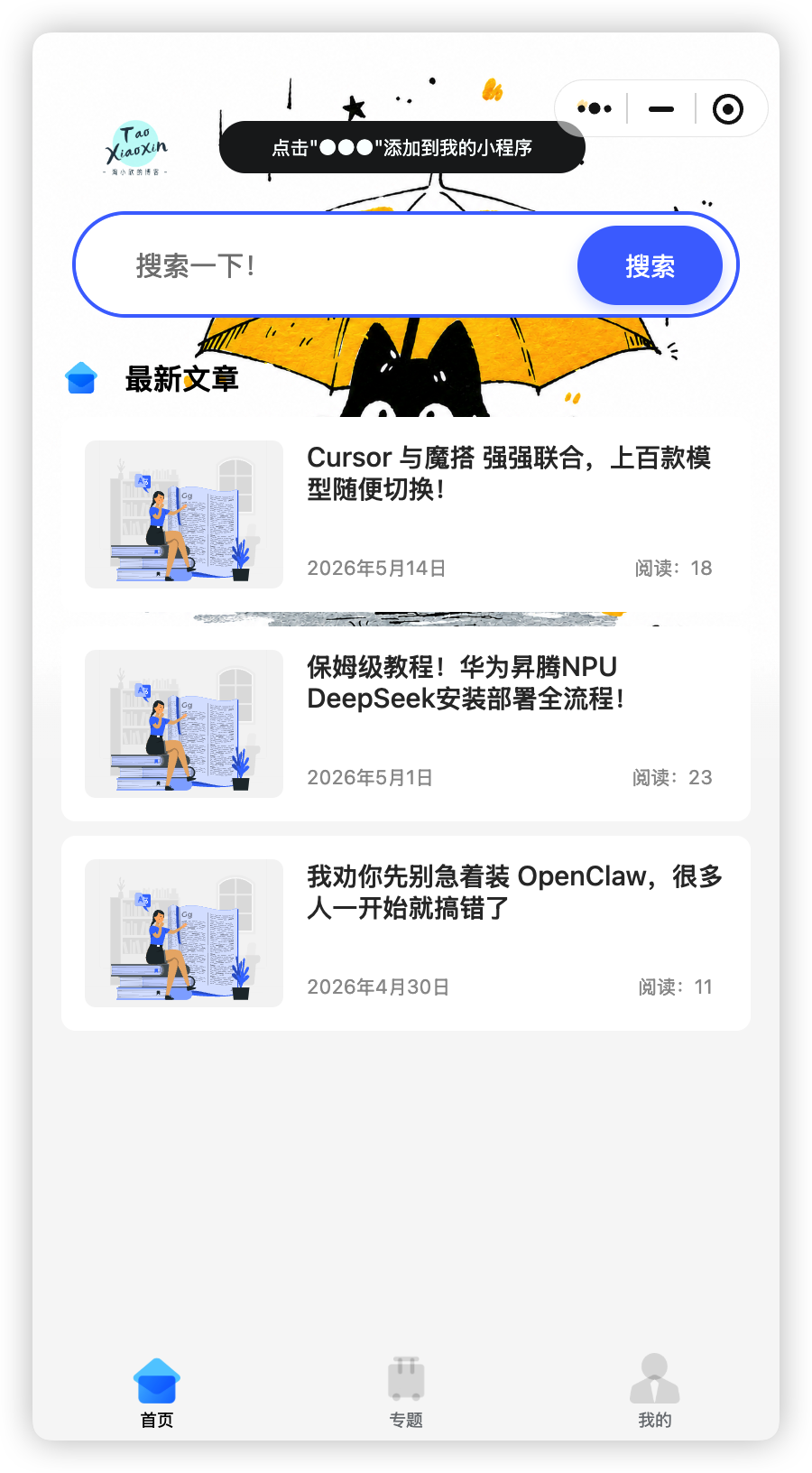
整体就是一个博客类小程序,可以展示文章、分类、具体内容等。
如果你本身就有 WordPress 站点,那么这个方案还是比较适合的。
二、准备工作
正式开始之前,需要先准备好下面这些东西。
1. 域名和服务器
首先你需要一个已经备案的域名和服务器。
如果你只是自己本地测试,可以先不用太纠结,但是如果后面要上线微信小程序,域名备案基本是绕不开的。
这里建议直接用阿里云、腾讯云这些国内服务器。
需要准备:
-
一台国内云服务器
-
一个已备案域名
如果你还没有服务器和域名,可以先自行购买和备案,也可以通过下面的链接购买腾讯云、阿里云或京东云服务器。
# 腾讯云服务器购买链接如下,具体活动以页面显示为准
https://cloud.tencent.com/act/cps/redirect?redirect=6544&cps_key=2f4fe1626c8745bb78e64d11034157ac&from=console
# 阿里云服务器购买链接如下,具体活动以页面显示为准
https://www.aliyun.com/benefit?source=5176.29345612&userCode=izmoik21
# 京东云服务器购买链接如下,具体活动以页面显示为准
https://daili.jd.com/s?linkNo=M7HWSFYXTE3OXN5FSFBQUWPP7PD27RK72MBSVXIB47UUVKM5PLA5RO5REIPFQG52QGOLYY6ZQZIO4FJFPWNHNL2ZFI
2. 开发工具
接下来需要安装几个工具:
-
微信开发者工具
-
QQ 小程序开发者工具
-
HBuilder X
下载地址如下:
微信开发者工具:
https://developers.weixin.qq.com/miniprogram/dev/devtools/download.html
HBuilder X:
https://www.dcloud.io/hbuilderx.html
这里主要用 HBuilder X 来修改和运行前端源码。
微信开发者工具和 QQ 小程序开发者工具主要用于预览、上传和提交审核。
3. 注册小程序账号
然后你还需要注册一个微信小程序账号,如果想同时发布 QQ 小程序,也可以注册 QQ 小程序账号。
这个就不展开讲了,直接去微信公众平台注册即可。
注册完成以后,后面会用到小程序的 AppID。
4. 下载源码和插件
这套方案需要用到 WordPress 后端和小程序前端源码。
我这里已经打包好了相关文件,包括 WordPress 后端和小程序前端源码。
下载地址:
https://txx.lanzoue.com/iDcnJ3prxjle
三、安装 1Panel 面板
服务器和域名准备好以后,我们先安装 1Panel 面板。
1Panel 是一个现代化的 Linux 服务器运维管理面板,界面比较简洁,安装网站、数据库、SSL 证书这些都比较方便。
这里建议使用干净的 Linux 系统,我这里使用的是 Ubuntu 系统。
服务器系统装好以后,用 SSH 连接服务器,然后执行 1Panel 官方安装命令,按提示完成安装。
bash -c "$(curl -sSL https://resource.fit2cloud.com/1panel/package/v2/quick_start.sh)"
选择简体中文,输入 2 后回车。
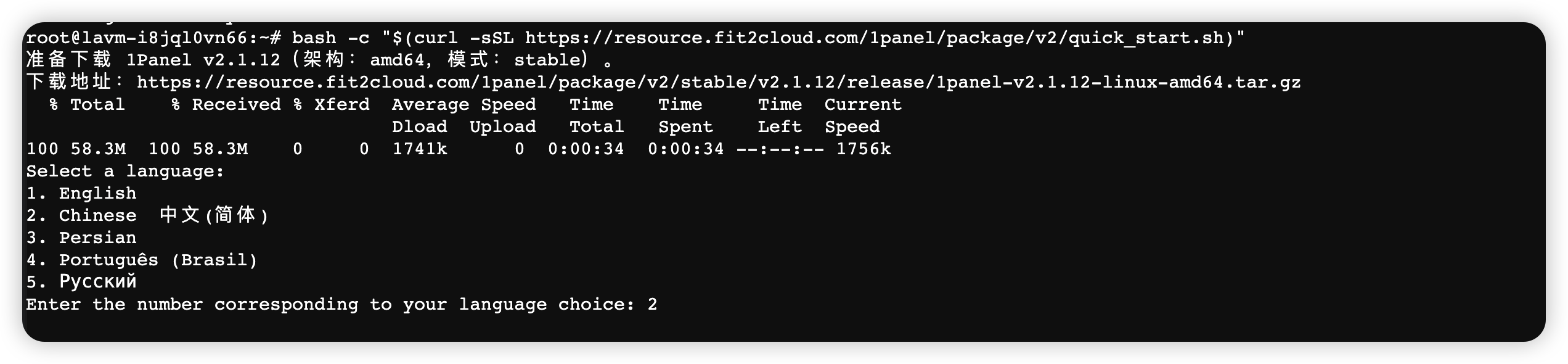
输入安装目录,默认 /opt,输入后回车即可。

设置默认端口号:

设置访问入口、用户名和密码,确认后等待安装完成。

终端里会显示 1Panel 的访问地址、用户名和密码。
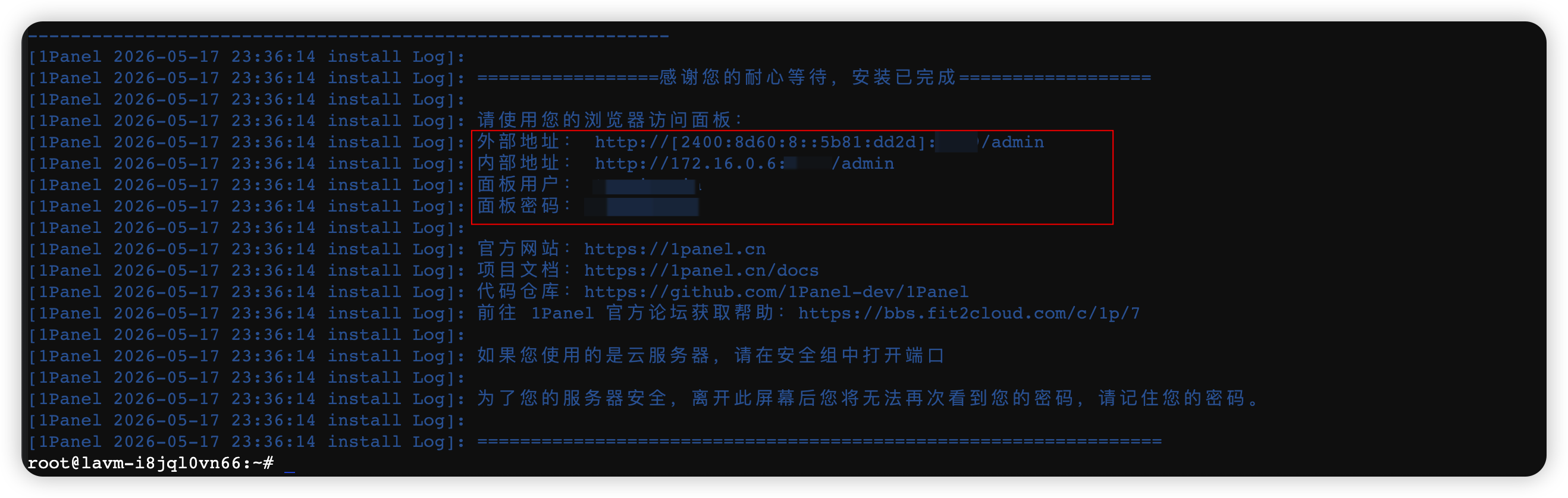
最后在服务器控制台和防火墙中放行你的面板端口。
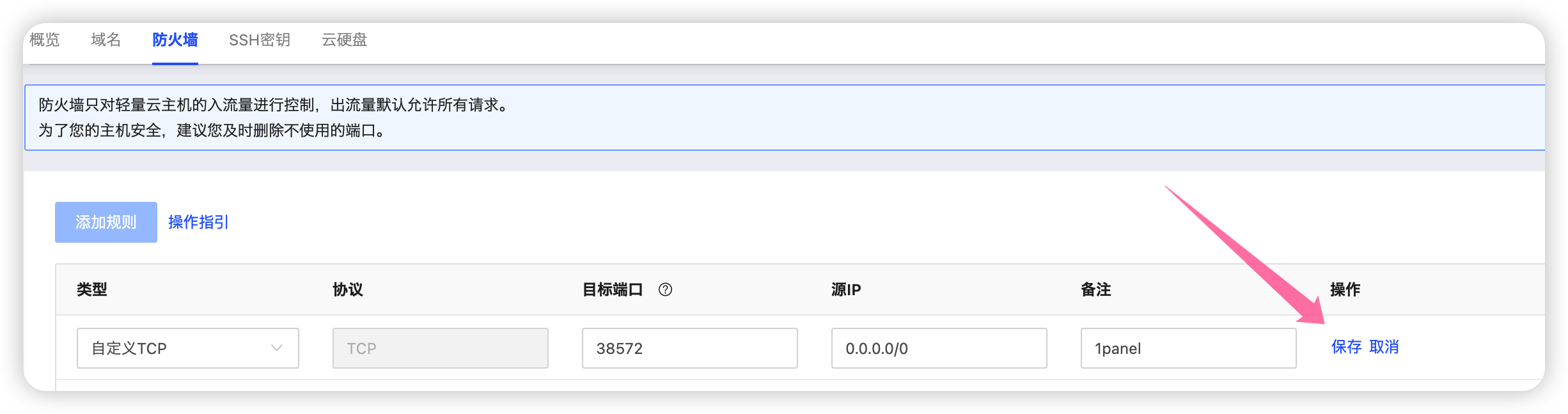
然后在浏览器中打开:
http://你的服务器IP:面板端口
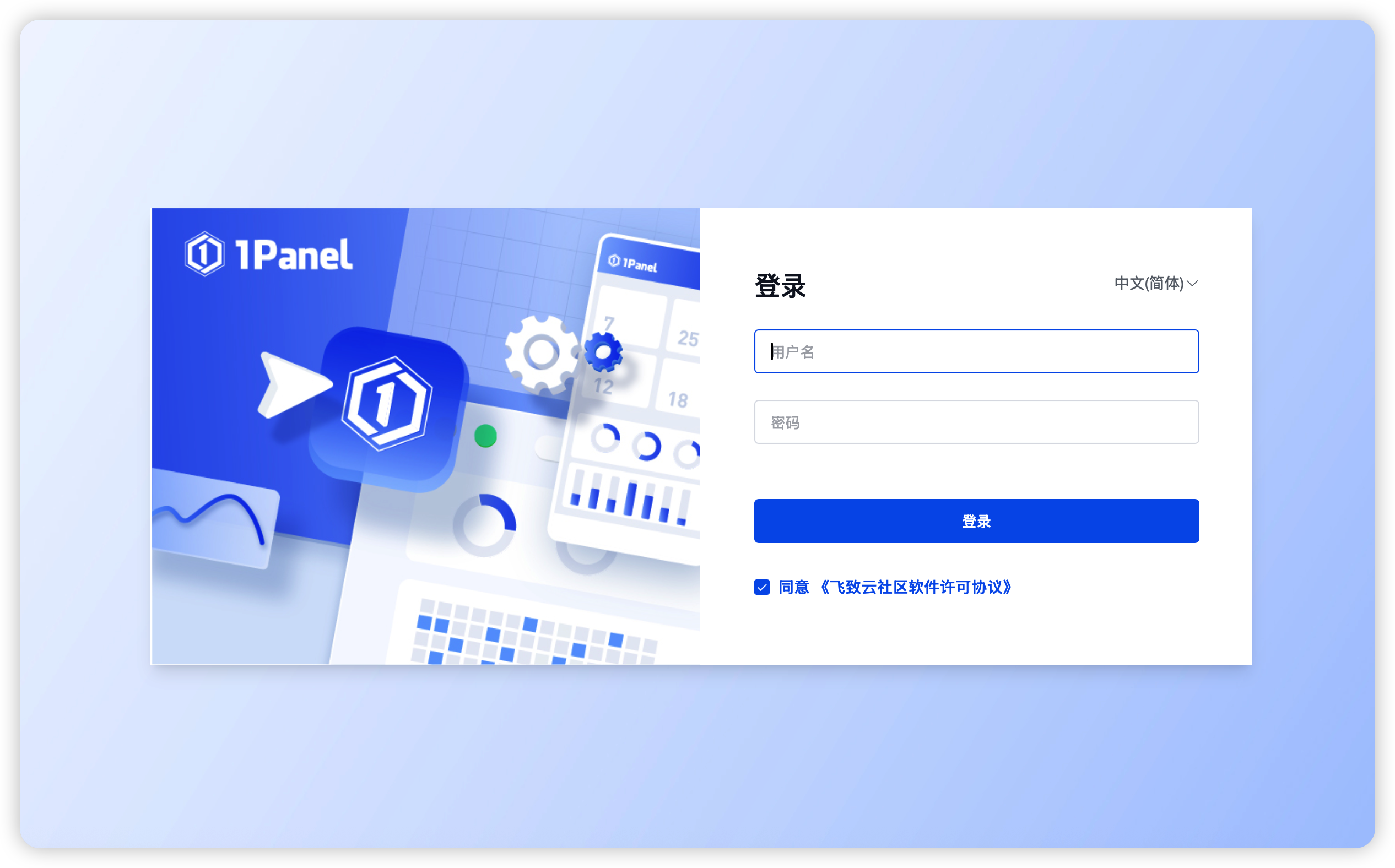
登录 1Panel 后台。
注意:如果打不开 1Panel 后台,记得检查服务器安全组和防火墙端口有没有放行。
四、配置域名解析
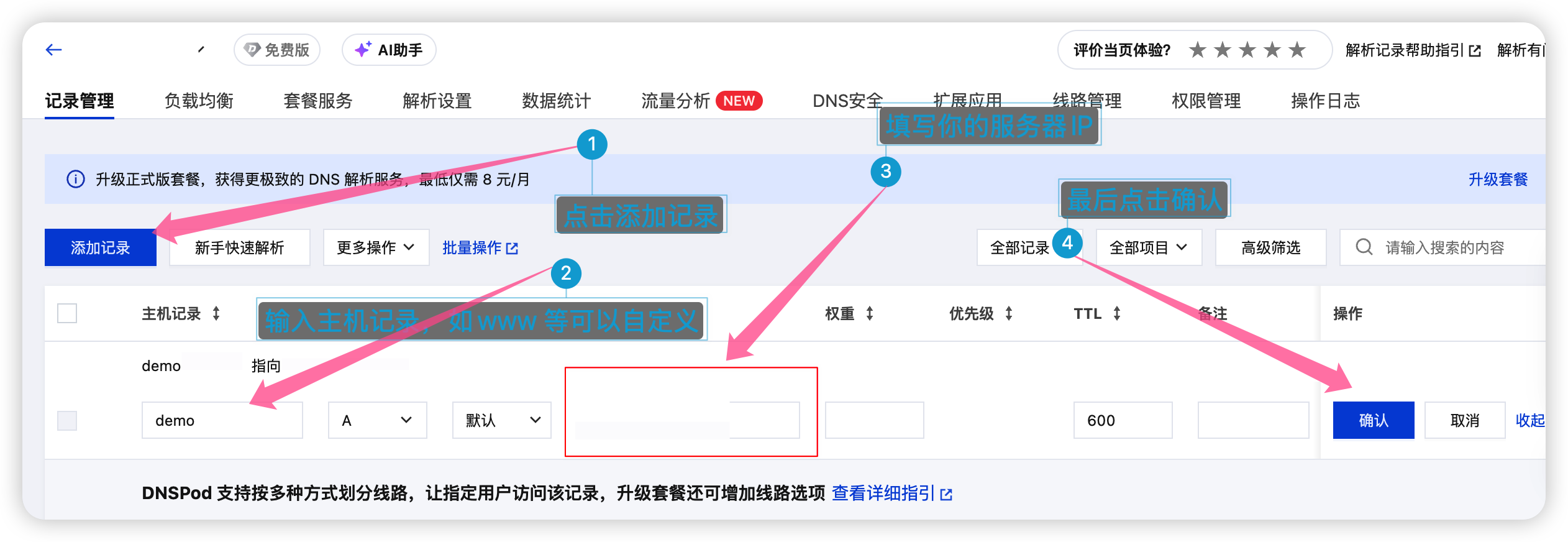
在域名解析控制台添加解析记录,并绑定服务器 IP。
五、安装 WordPress
1. 下载 WordPress
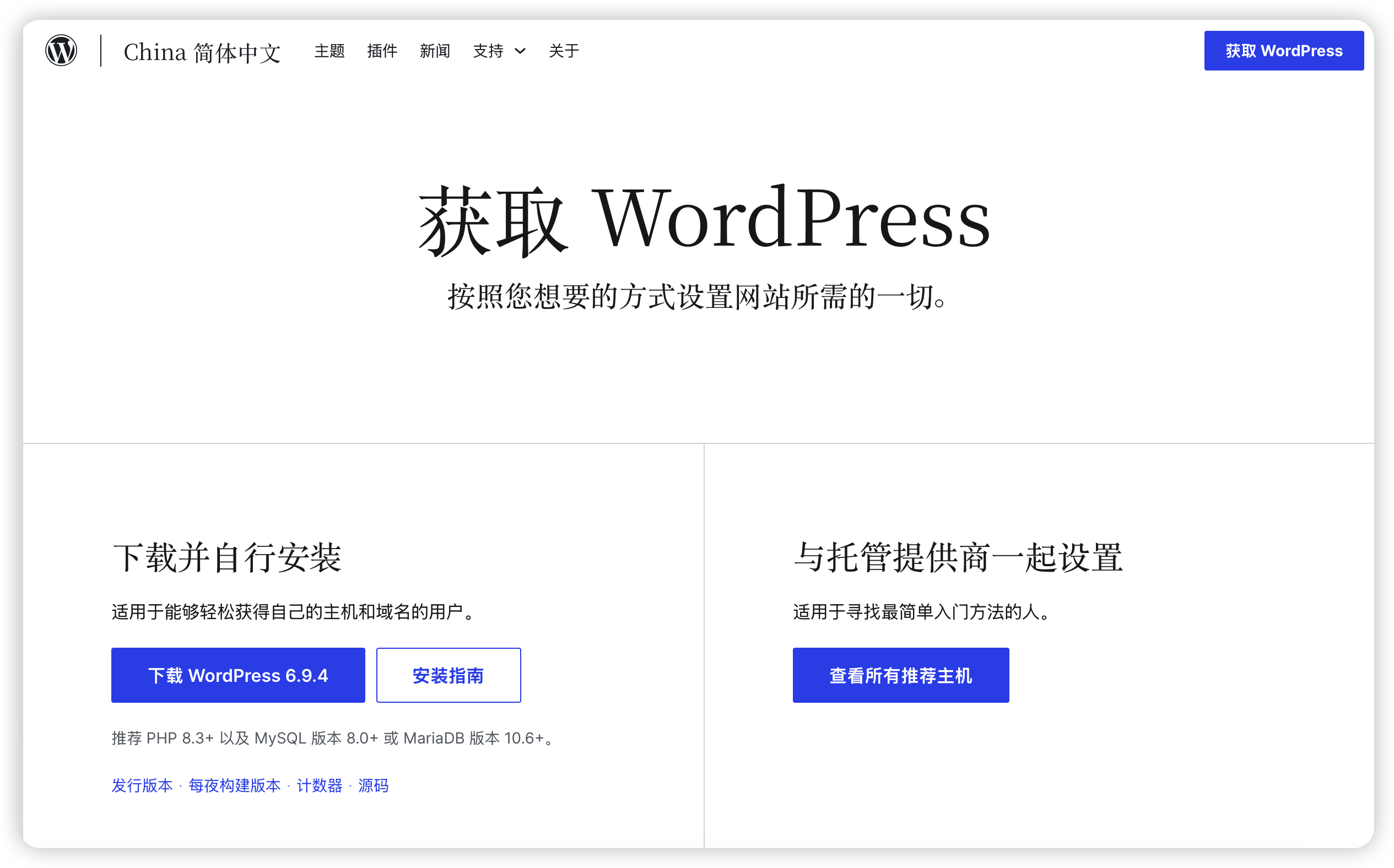
准备工作完成以后,我们先来安装 WordPress。你可以从官网下载最新版,也可以使用我提供的源码包。
https://cn.wordpress.org/download/
2. 创建网站运行环境
登录 1Panel 后台以后,先进入:
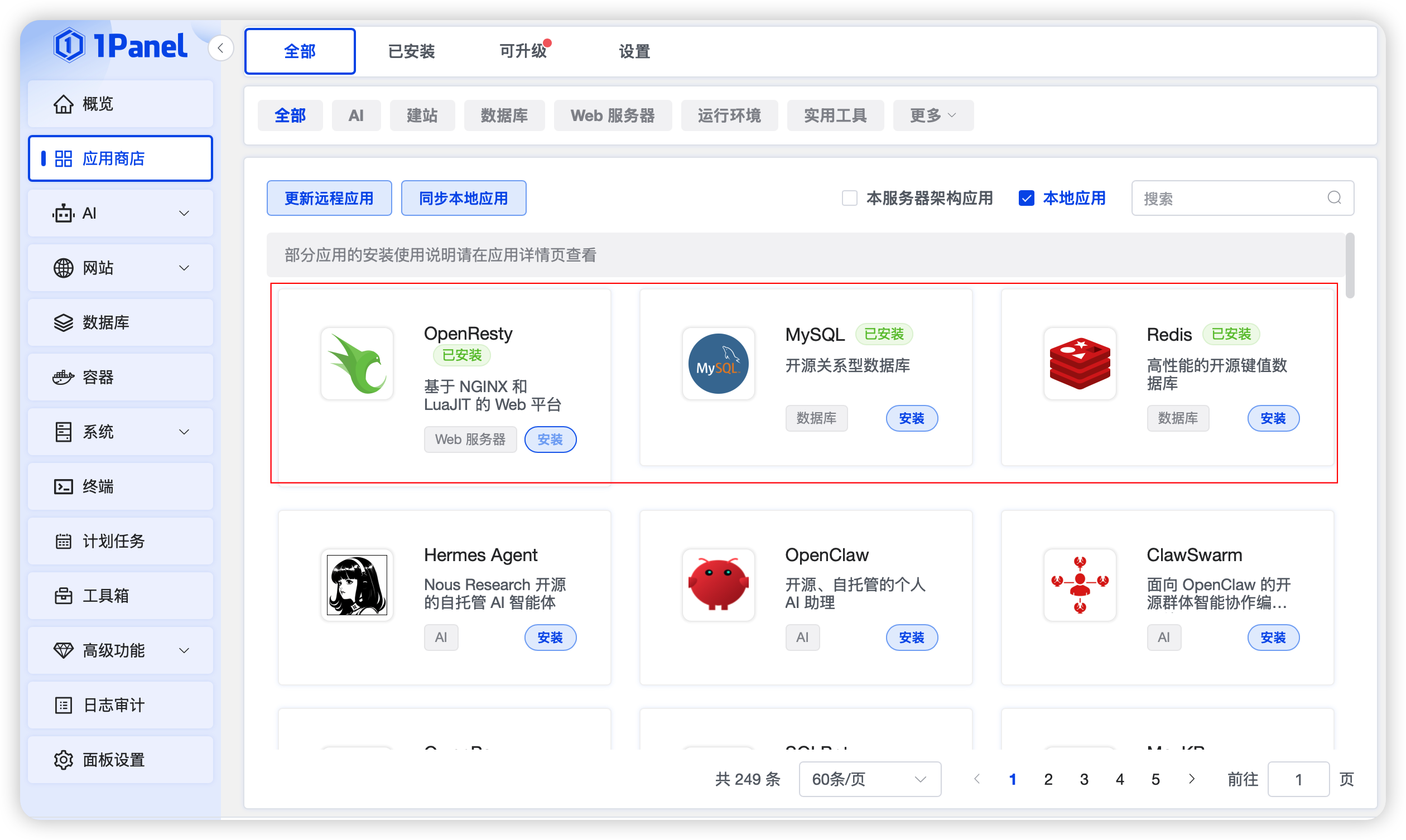
应用商店 → 搜索并安装下面四个程序:
-
OpenResty
-
MySQL
-
PHP
-
Redis
按照提示选择最新版本安装即可,需要耐心等待一会儿。
3. 创建站点
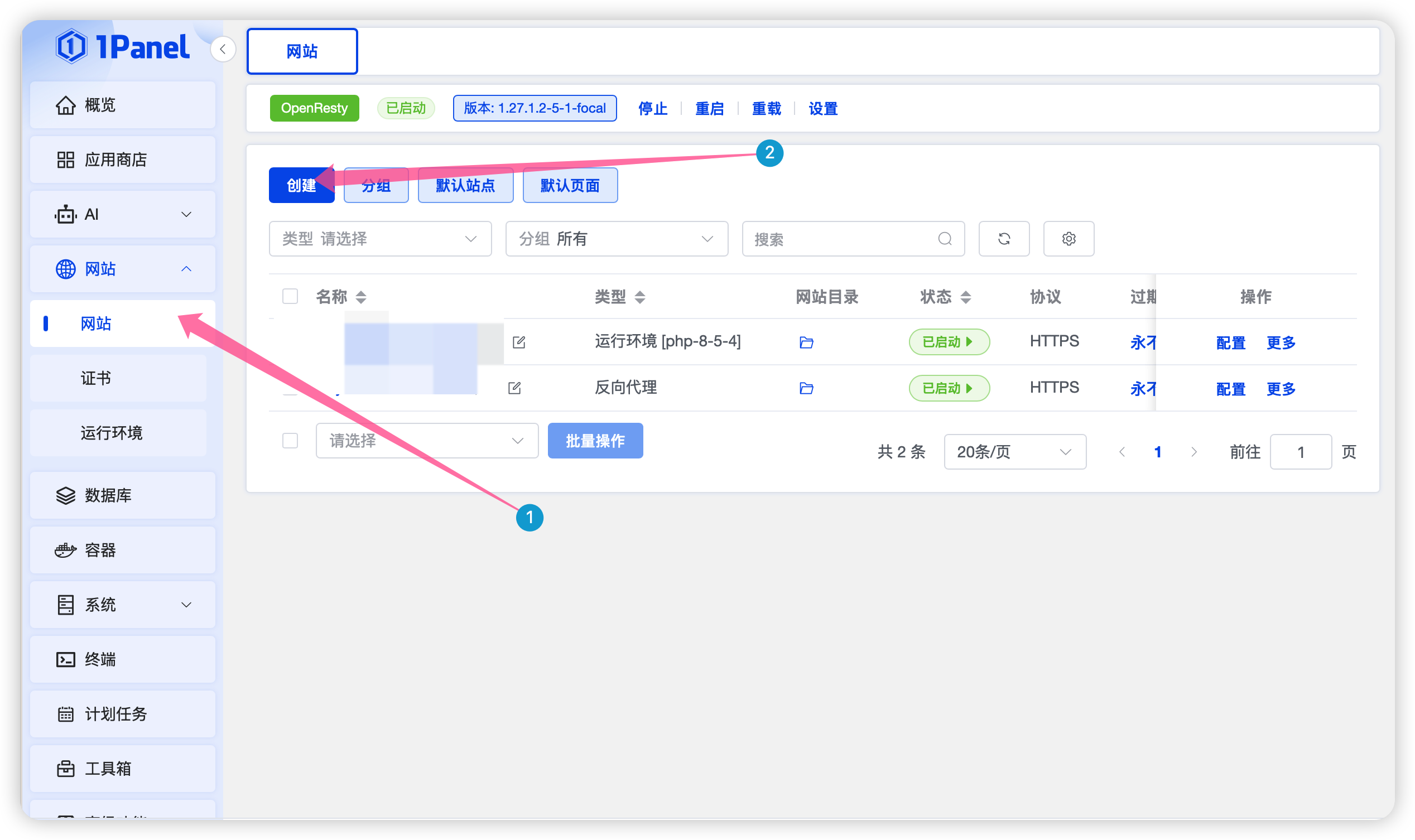
运行环境安装好以后,点击:网站 → 创建
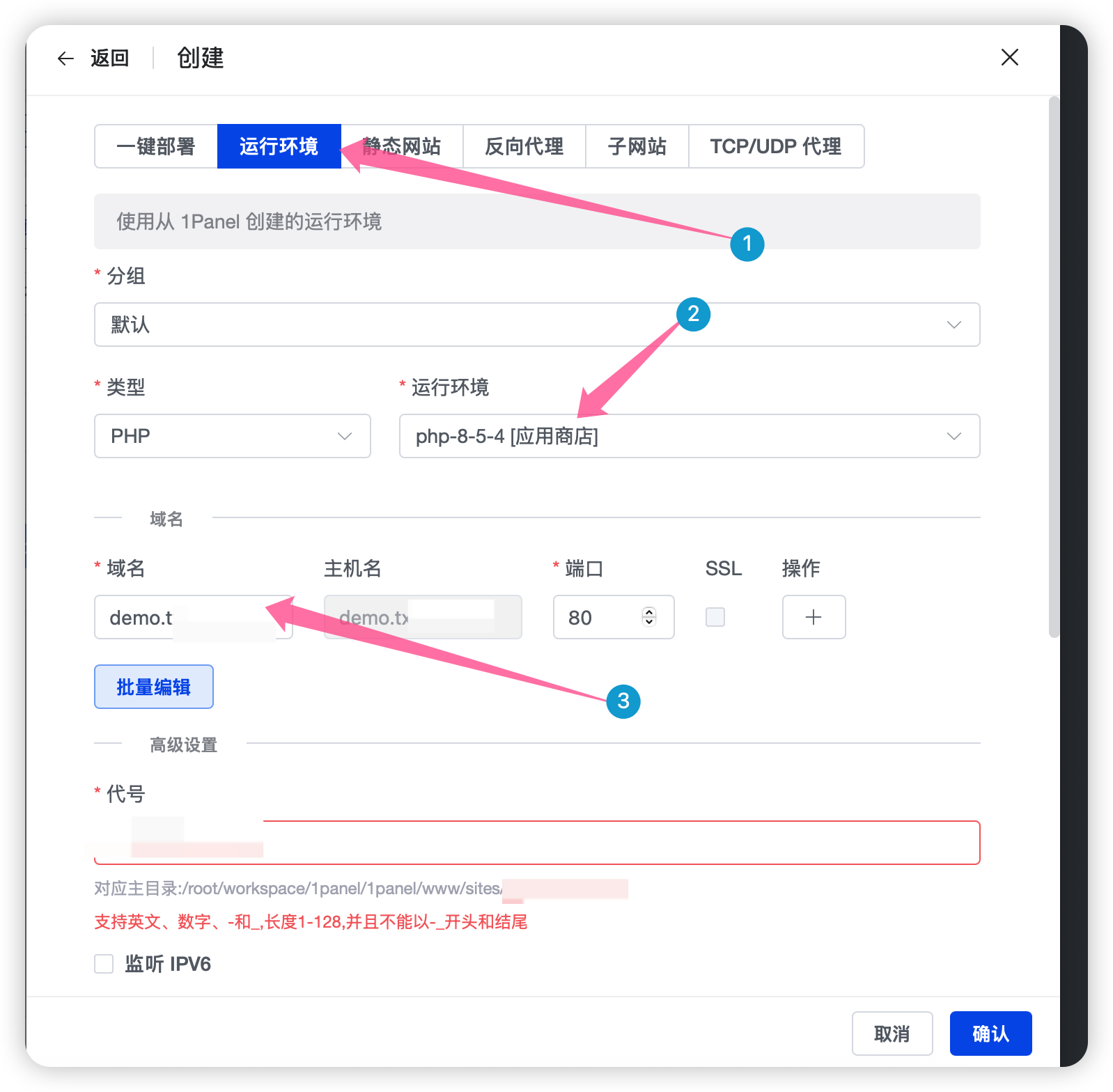
运行环境选择 PHP,PHP 版本选择刚刚安装的版本,域名填入刚刚配置解析的域名,比如 www.weixin.com,代号填写你的网站文件夹目录名称。
4. 安装 WordPress
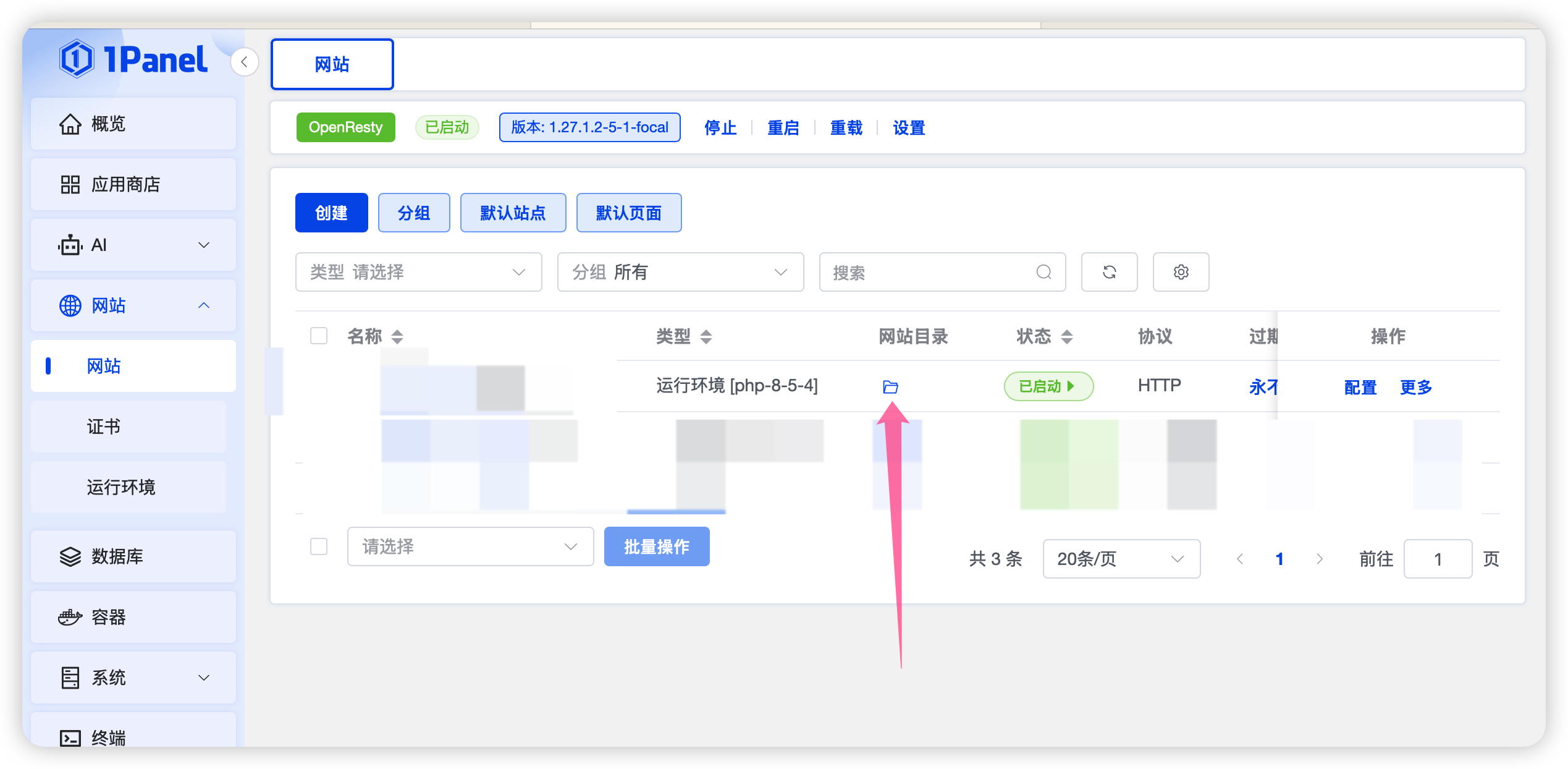
站点创建好以后,点击站点目录
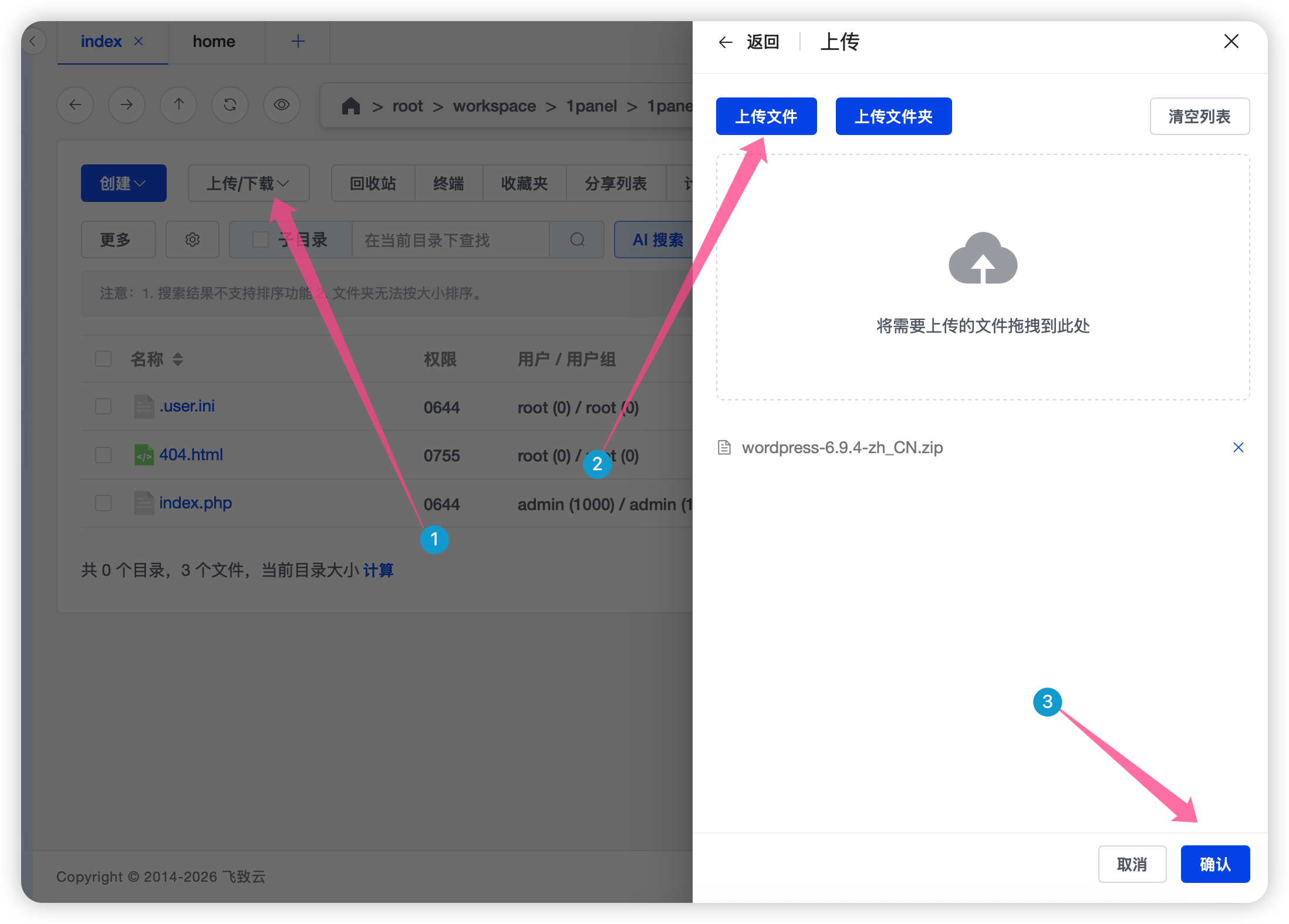
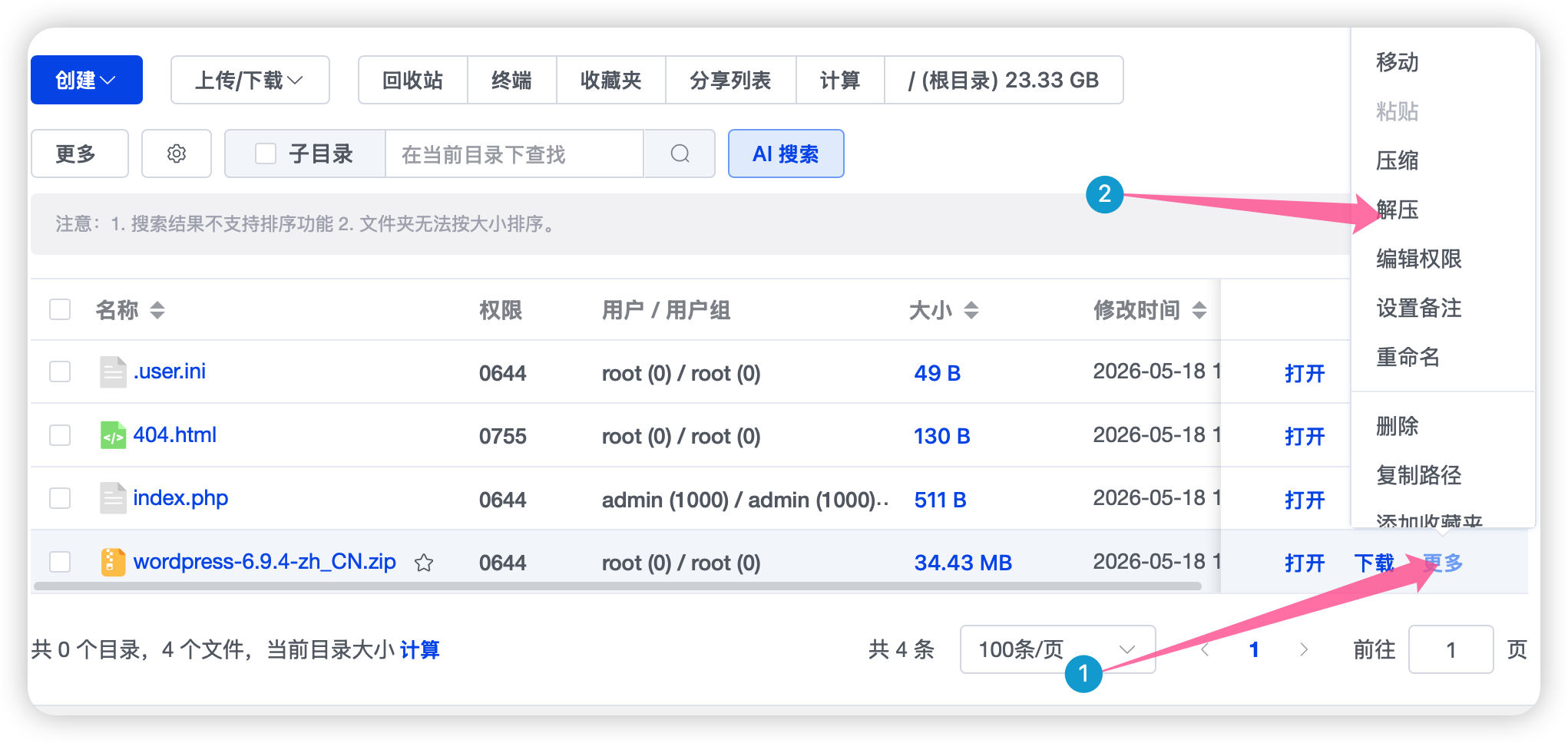
上传 WordPress 程序。
点击解压主程序。
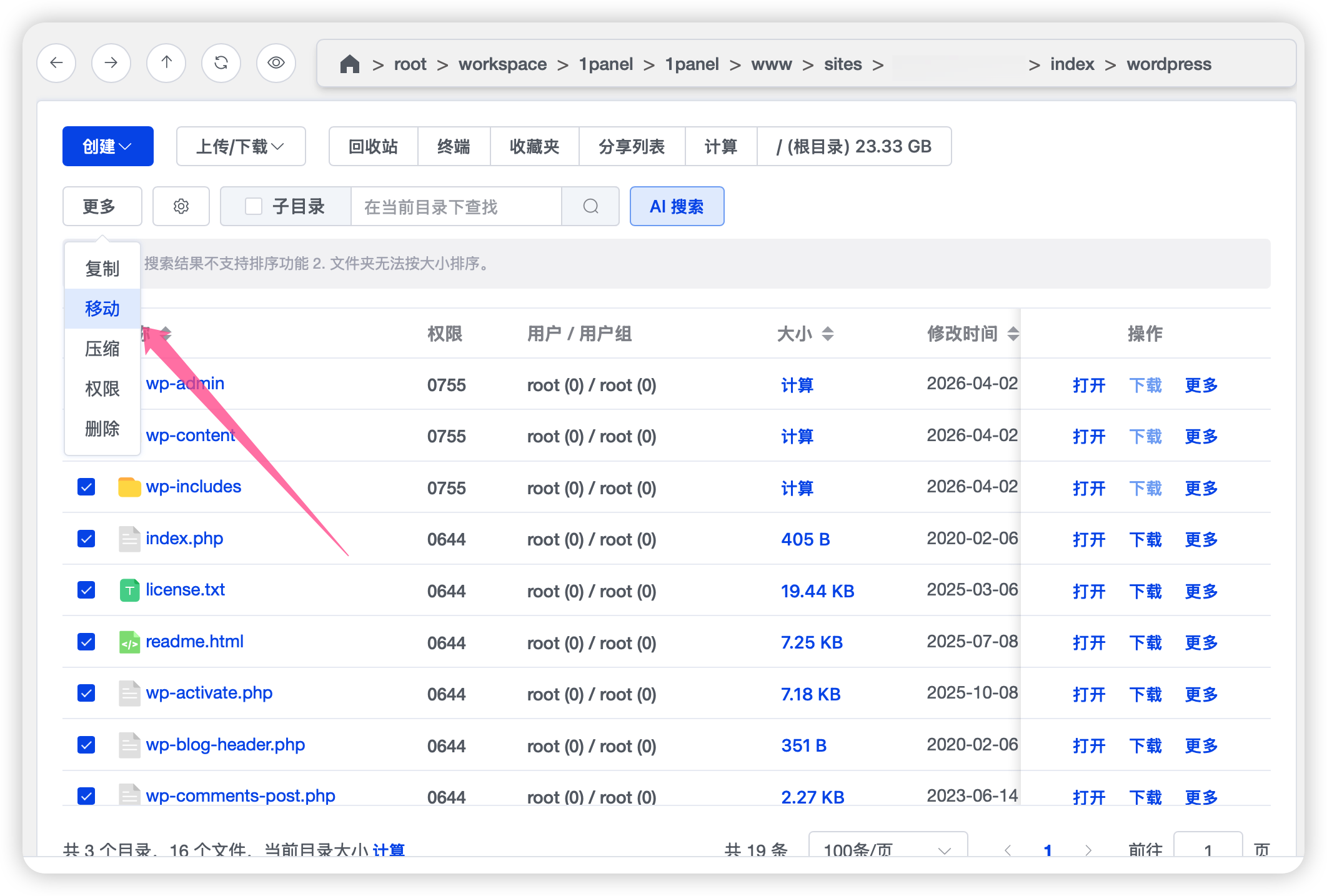
解压后进入 wordpress 目录,点击名称旁边的全选,再点击更多 → 移动。
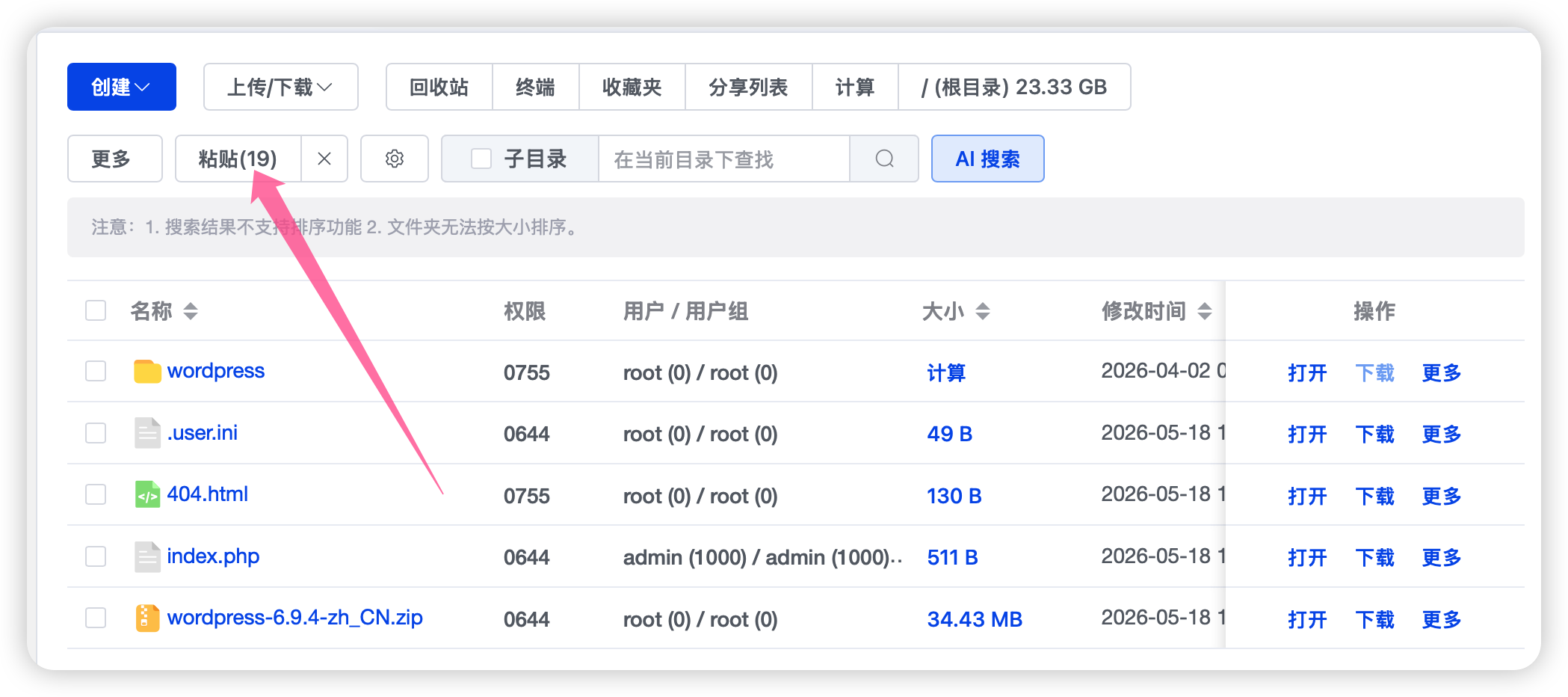
选择和压缩包同级的目录,然后点击粘贴。
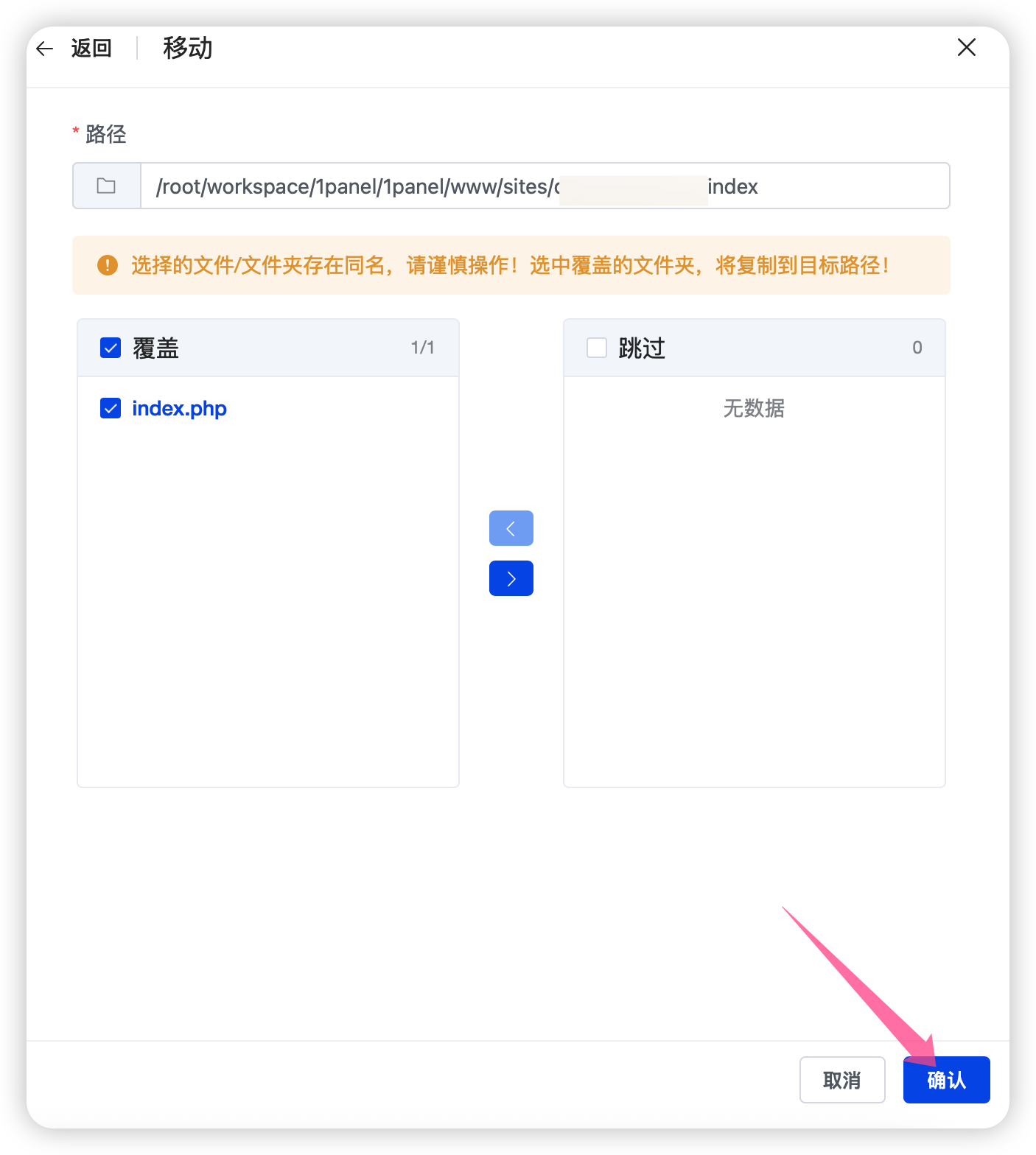
依次点击覆盖 → 替换 → 确认。
在浏览器打开你的域名:
https://你的域名
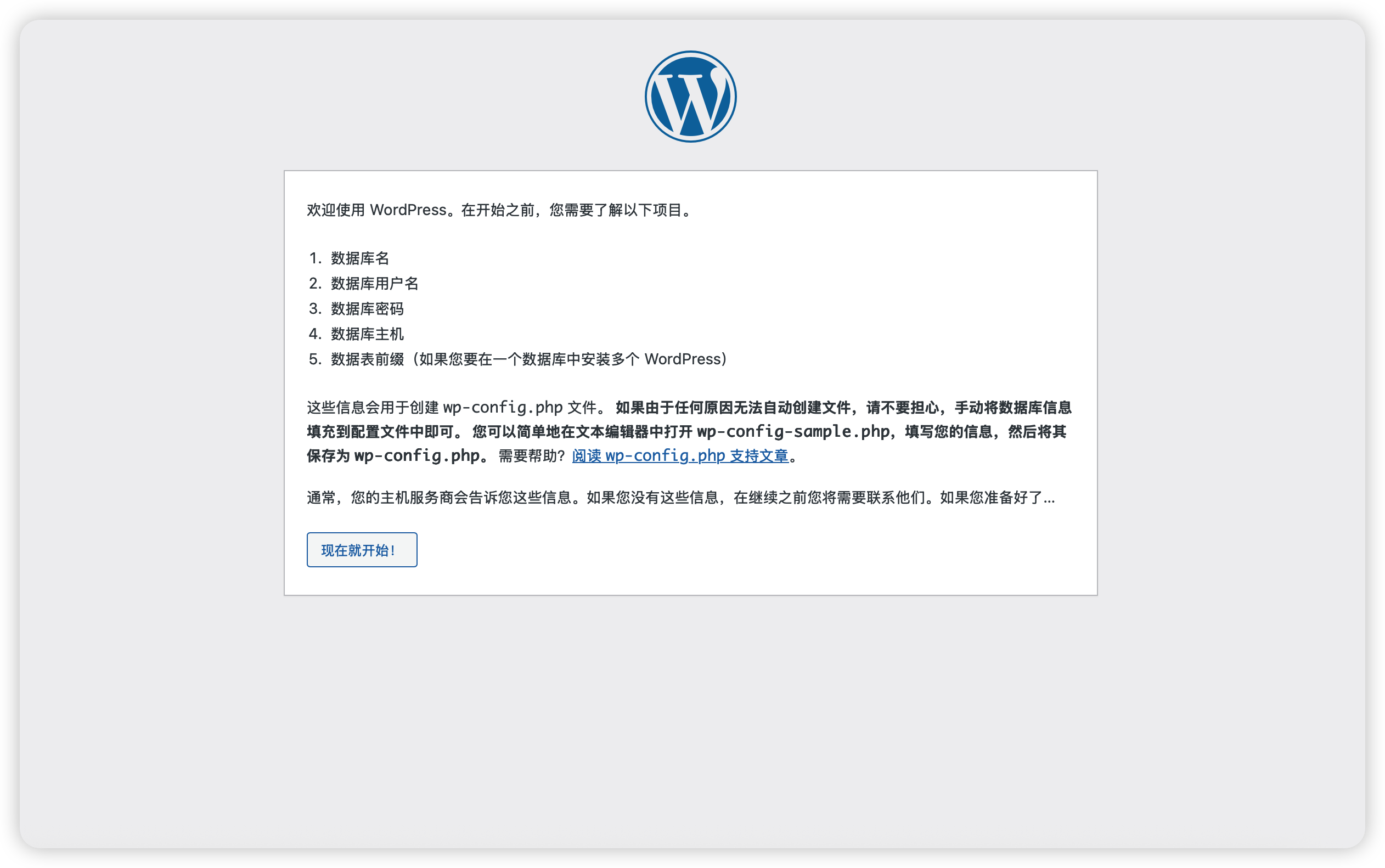
如果出现 WordPress 初始化页面,就说明安装成功了。
5. 创建数据库
点击数据库 → 创建。
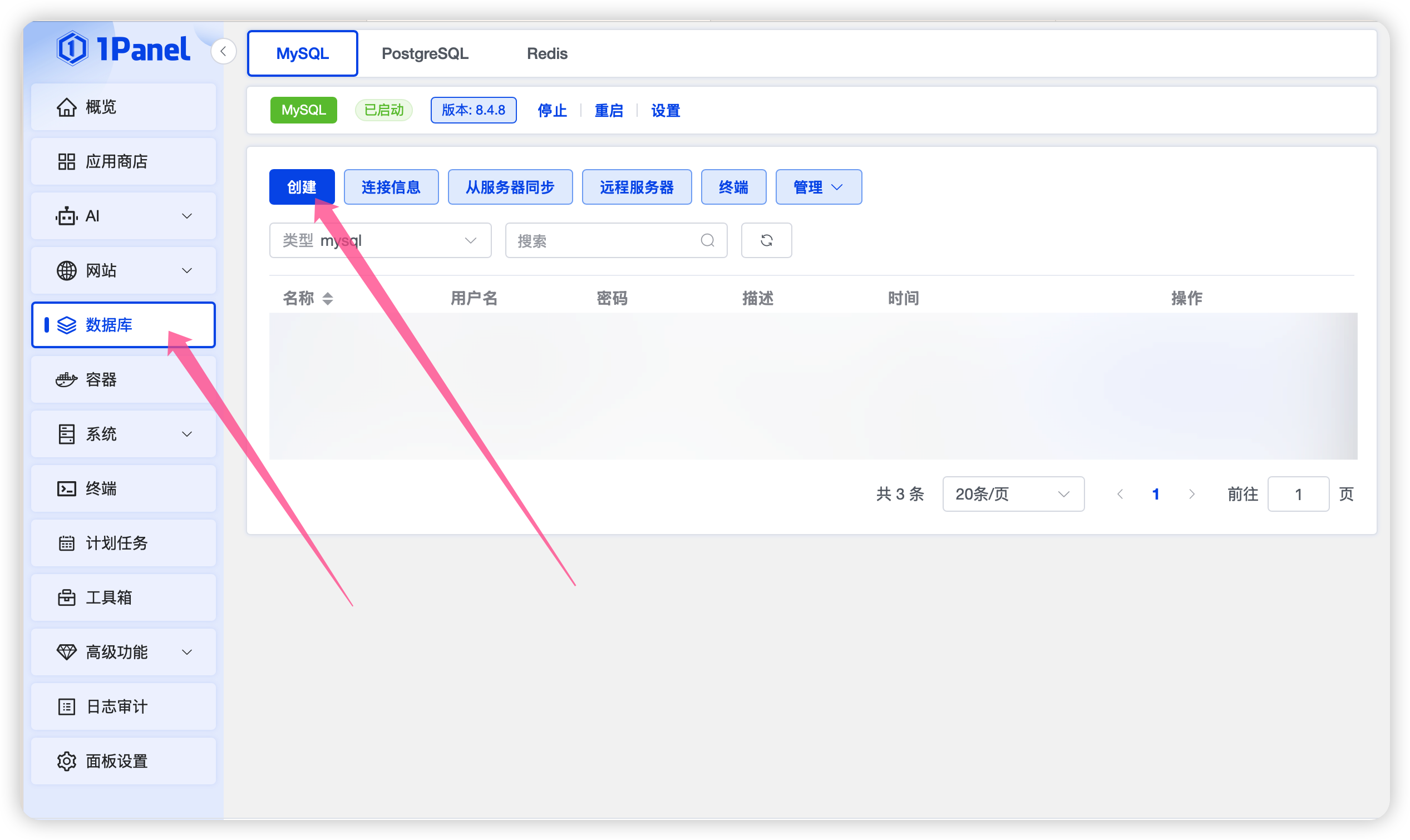
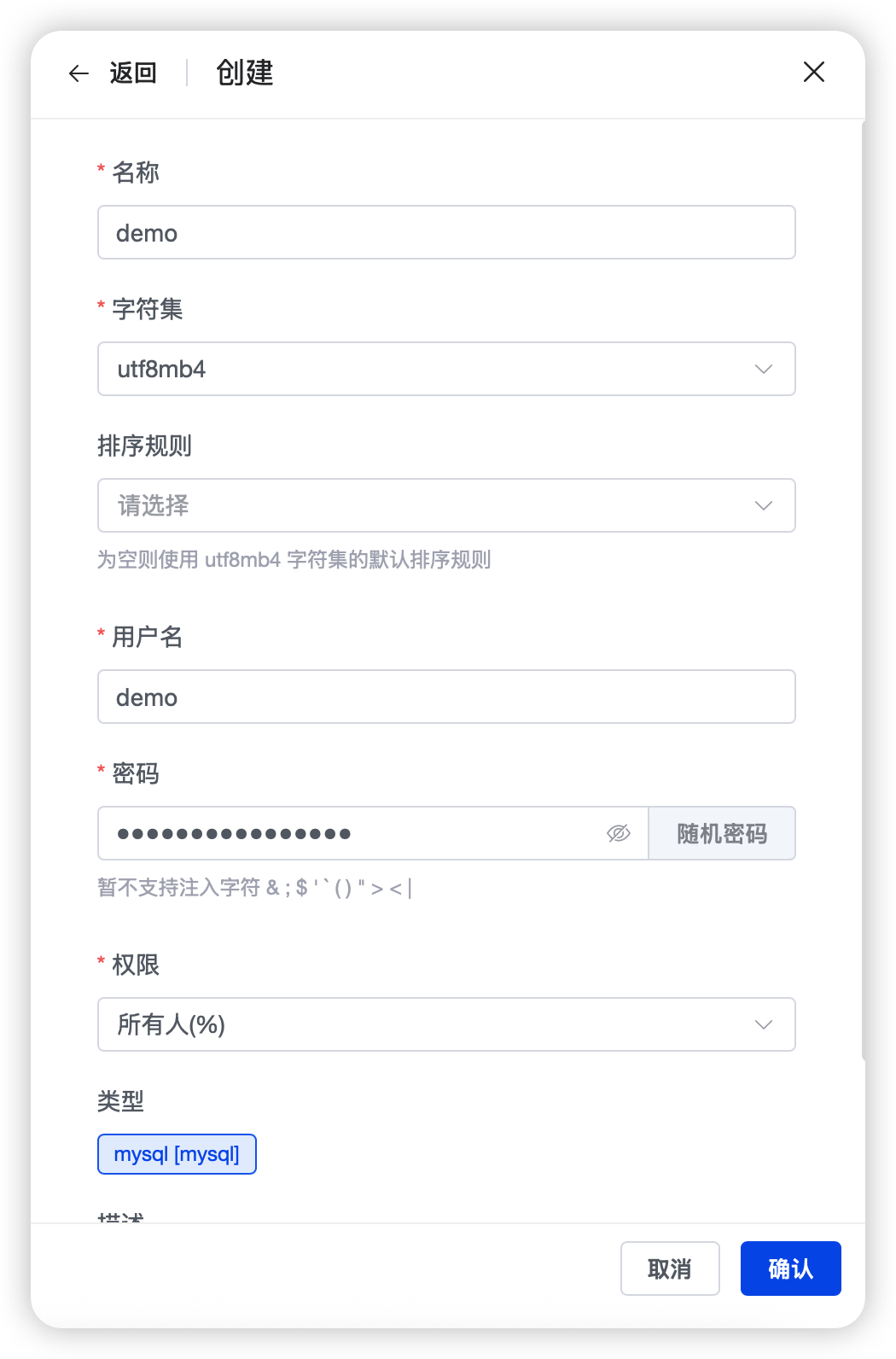
给自己的站点起个数据库名称,然后点击确认,其他配置不用改。
6. 完成 WordPress 初始化
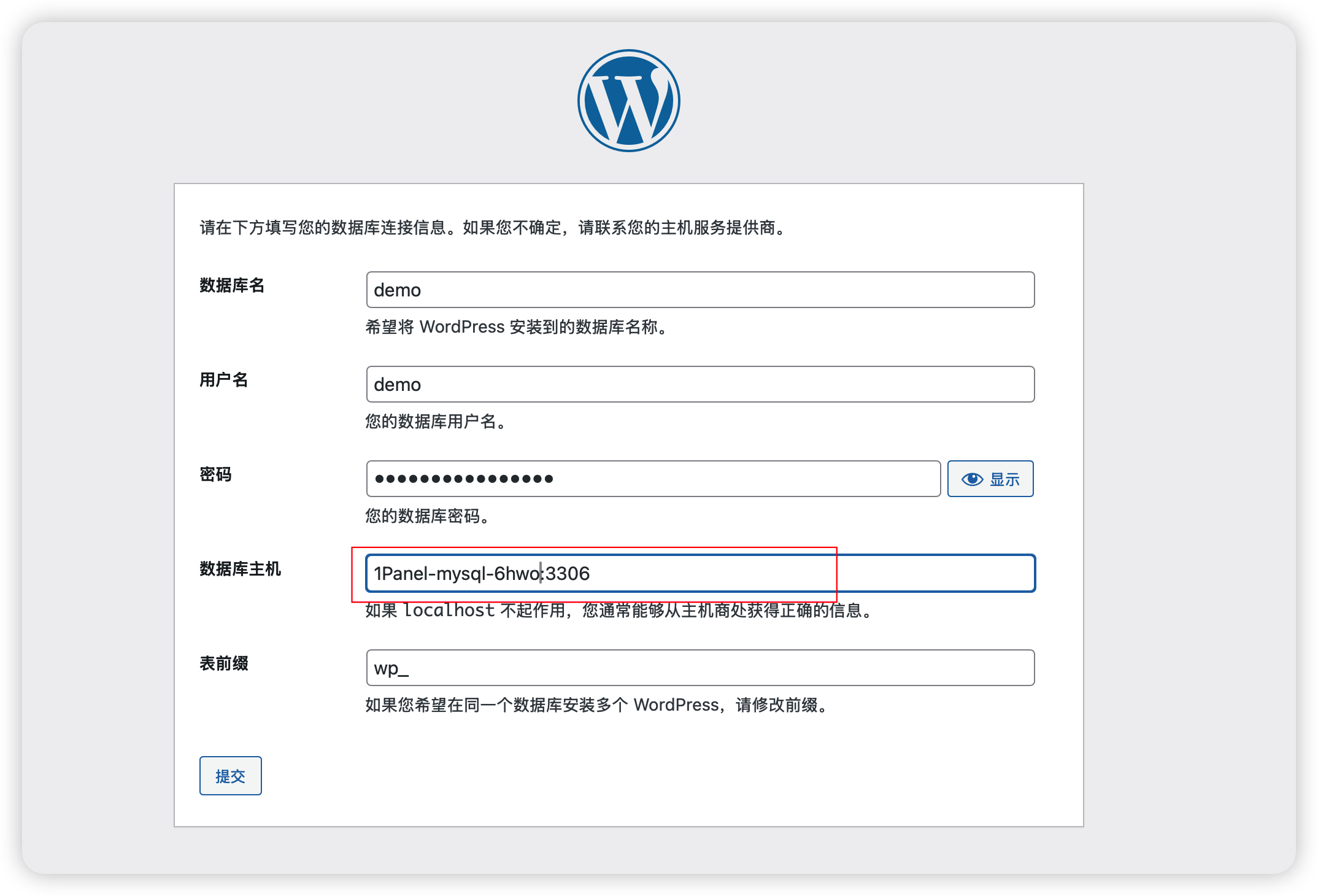
打开 WordPress 初始化页面以后,根据提示填写:
-
刚刚创建的数据库名称
-
数据库用户名
-
数据库密码
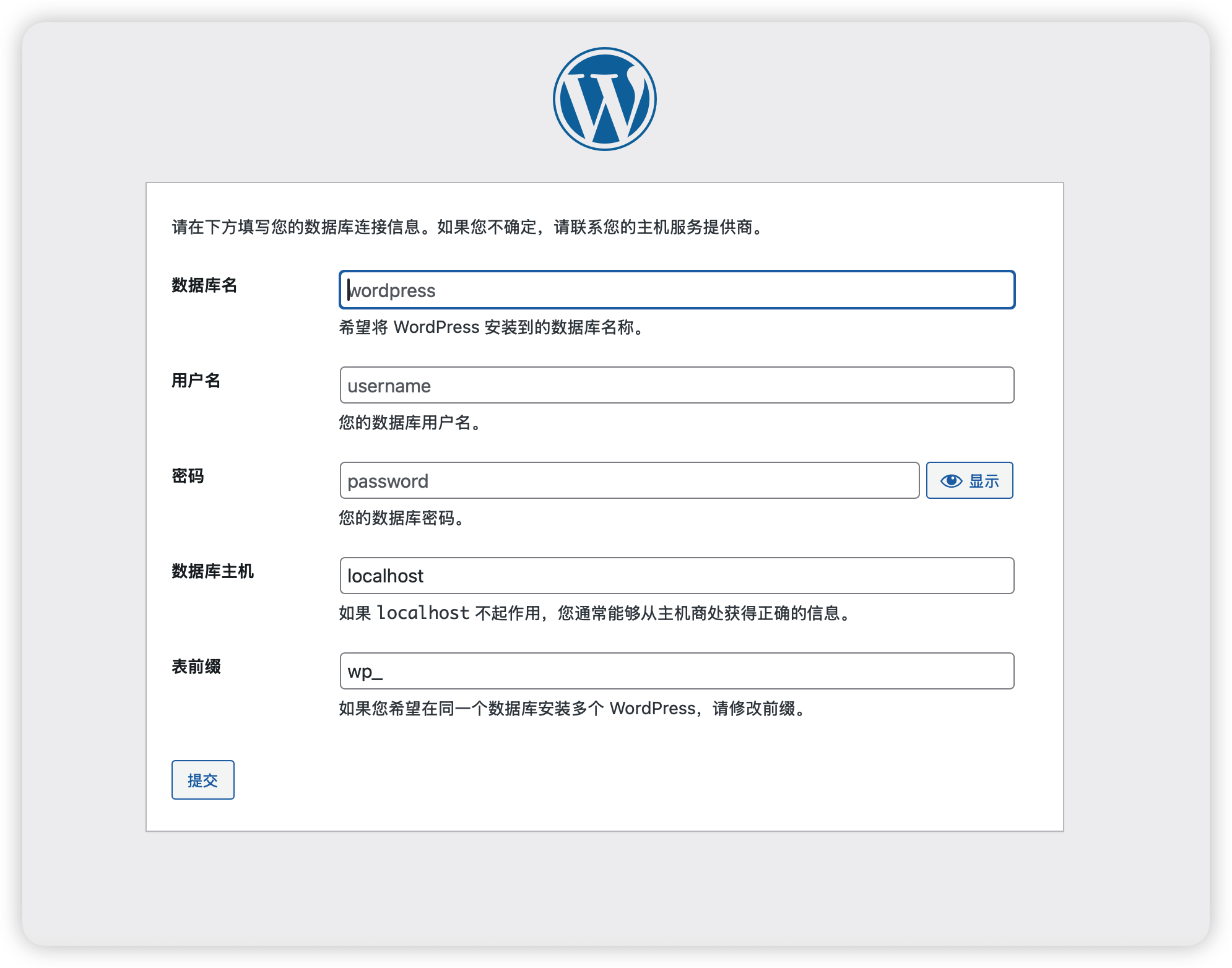
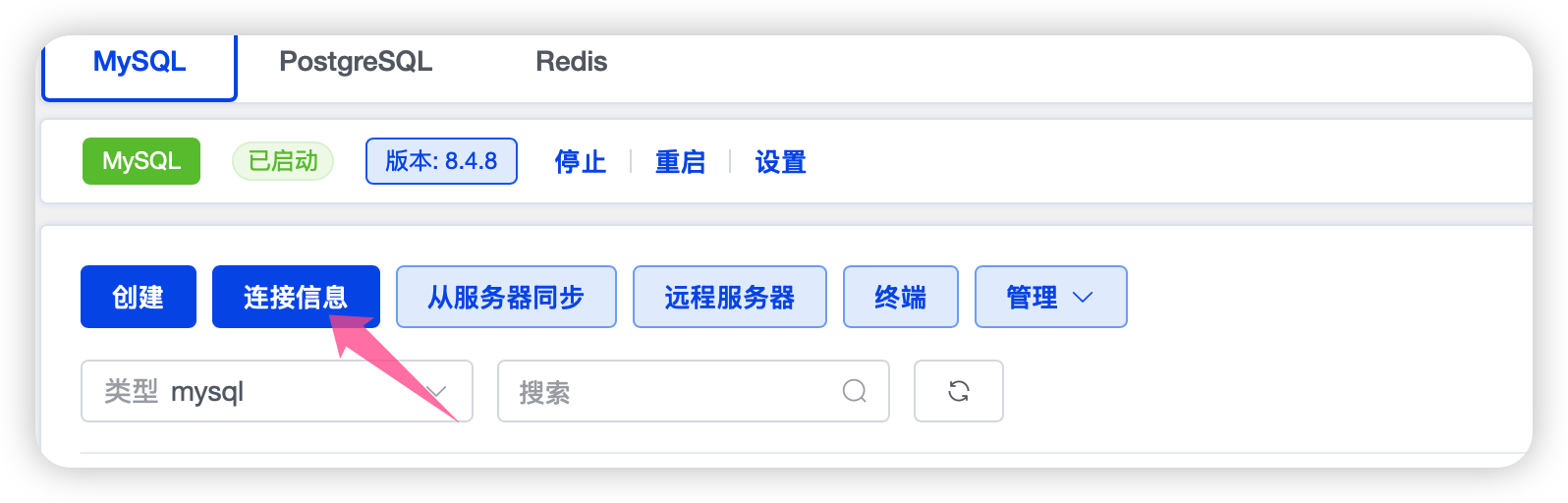
点击数据库连接信息。
点击复制连接 URL 信息。
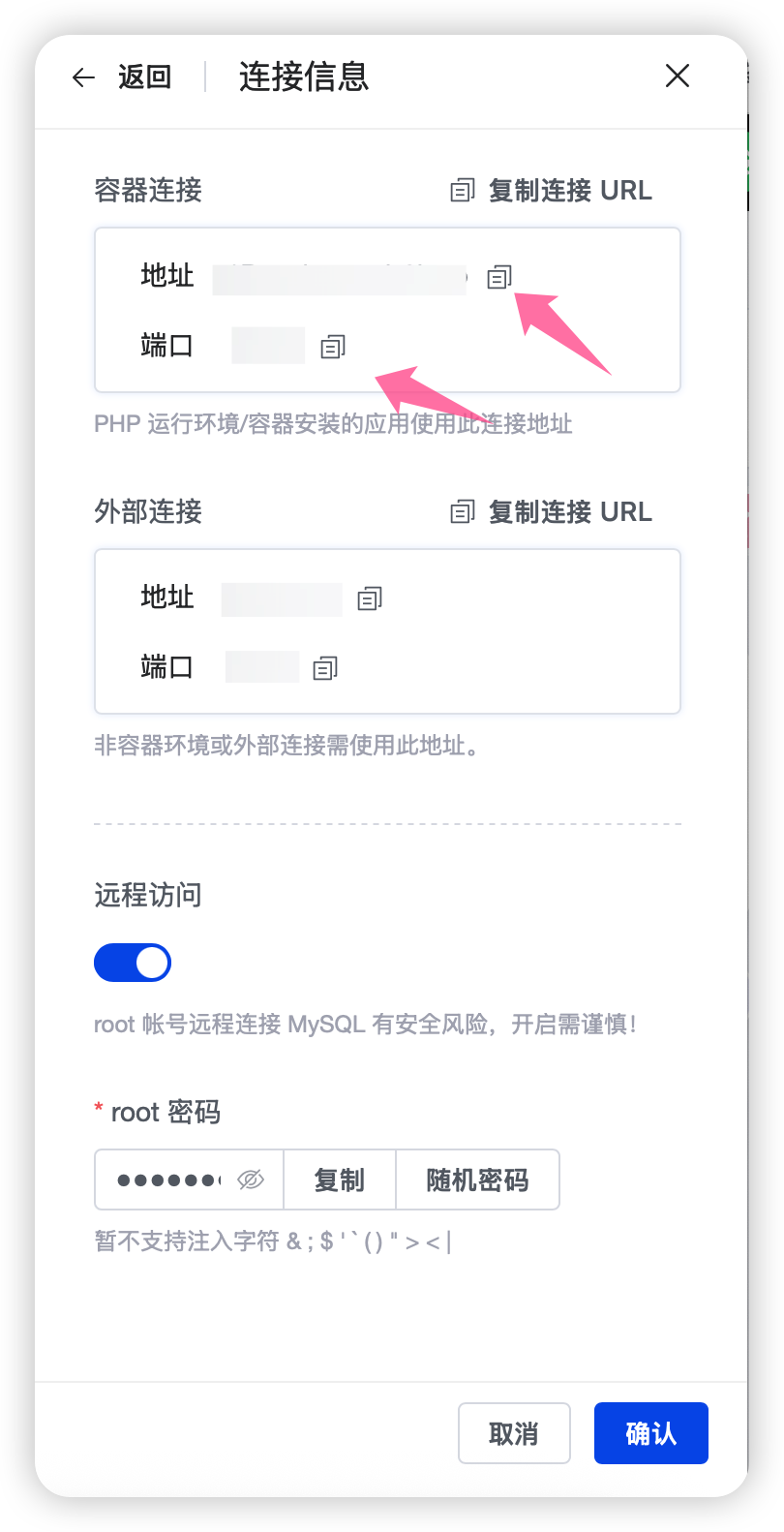
点击复制连接地址以及端口:
最后组合成 连接地址:端口号,比如 127.0.0.1:3306,然后点击提交。
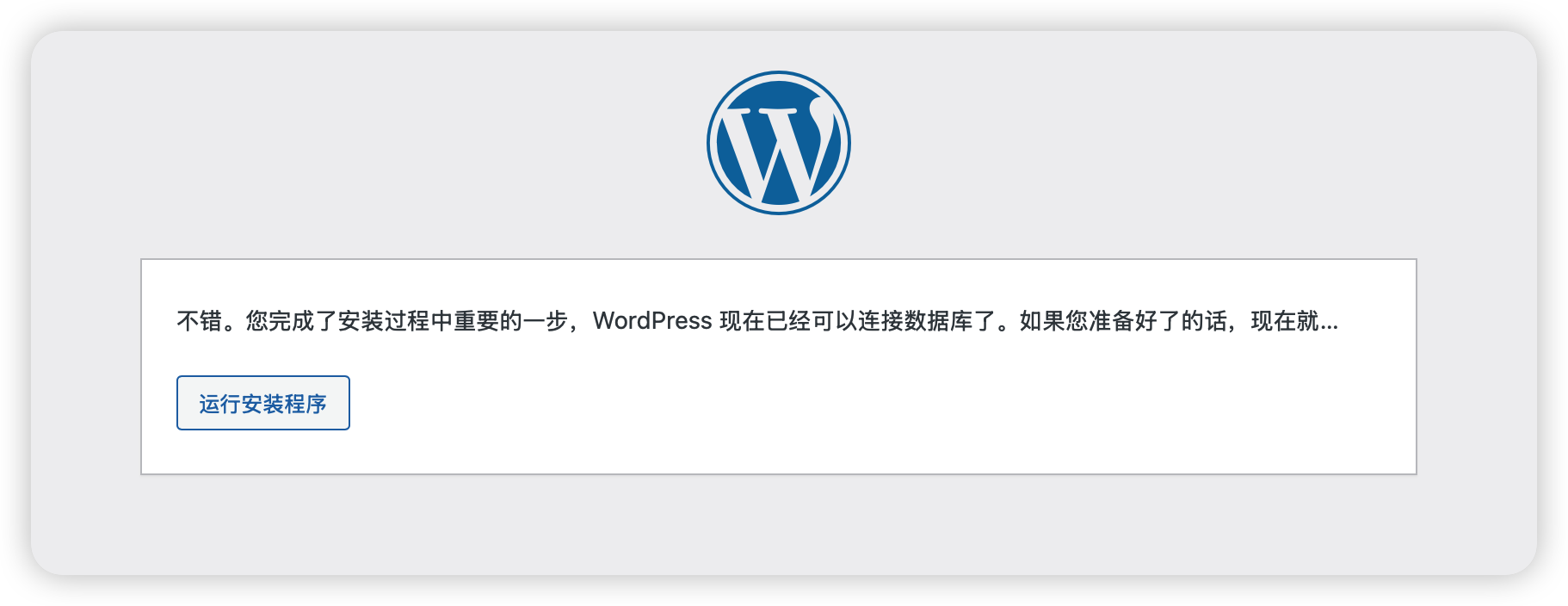
出现如下提示,就说明数据库连接成功了。
打开 WordPress 初始化页面以后,根据提示填写:
-
网站标题
-
管理员用户名
-
管理员密码
-
管理员邮箱
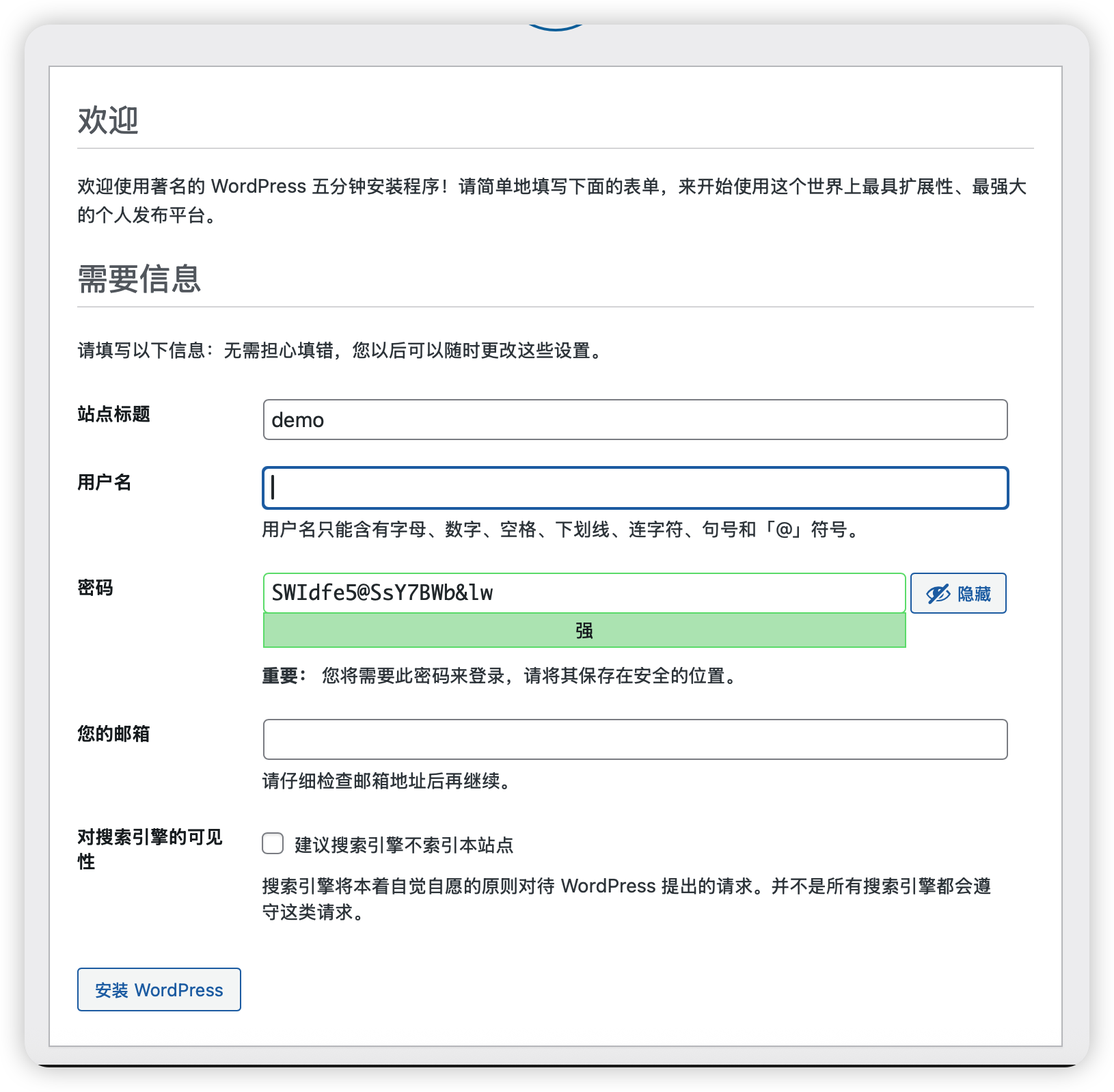
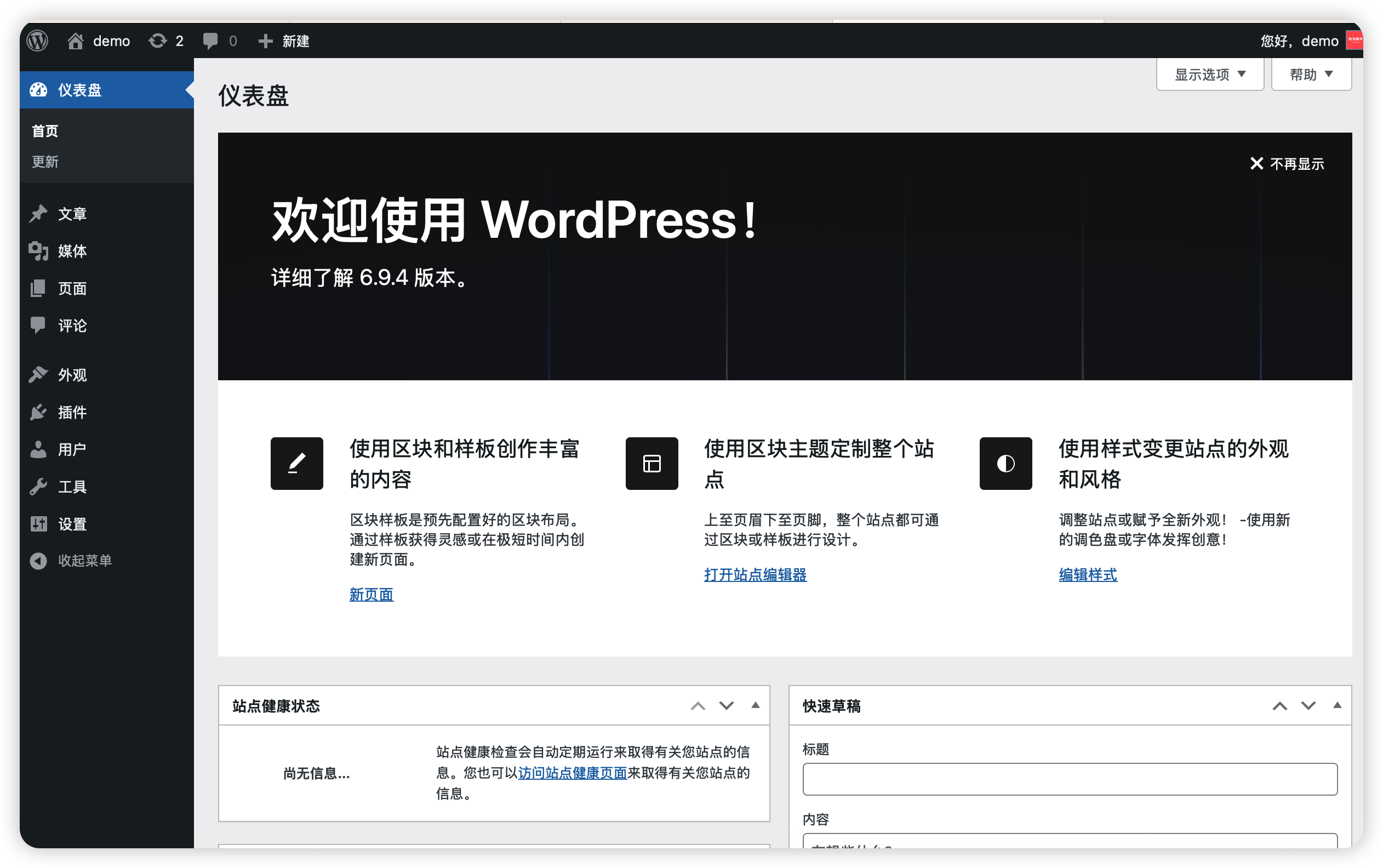
安装完成后,进入 WordPress 后台:
https://你的域名/wp-admin
输入刚刚设置的管理员账号和密码登录,到这里,WordPress 就安装好了。
六、配置 WordPress 网站
WordPress 安装好以后,还需要配置几个关键地方。
1. 配置 SSL 证书
微信小程序要求接口域名必须是 HTTPS,所以 SSL 证书一定要配置好。
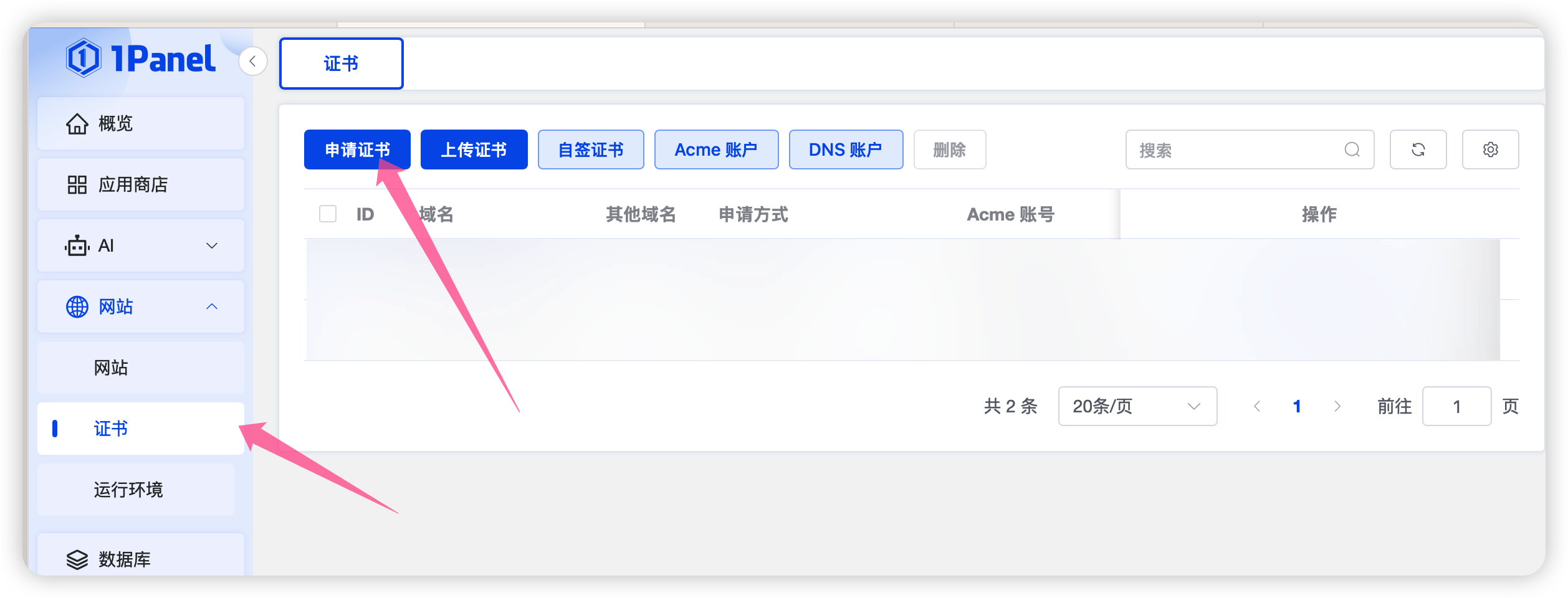
在 1Panel 后台进入:
网站 → 证书 → 申请证书
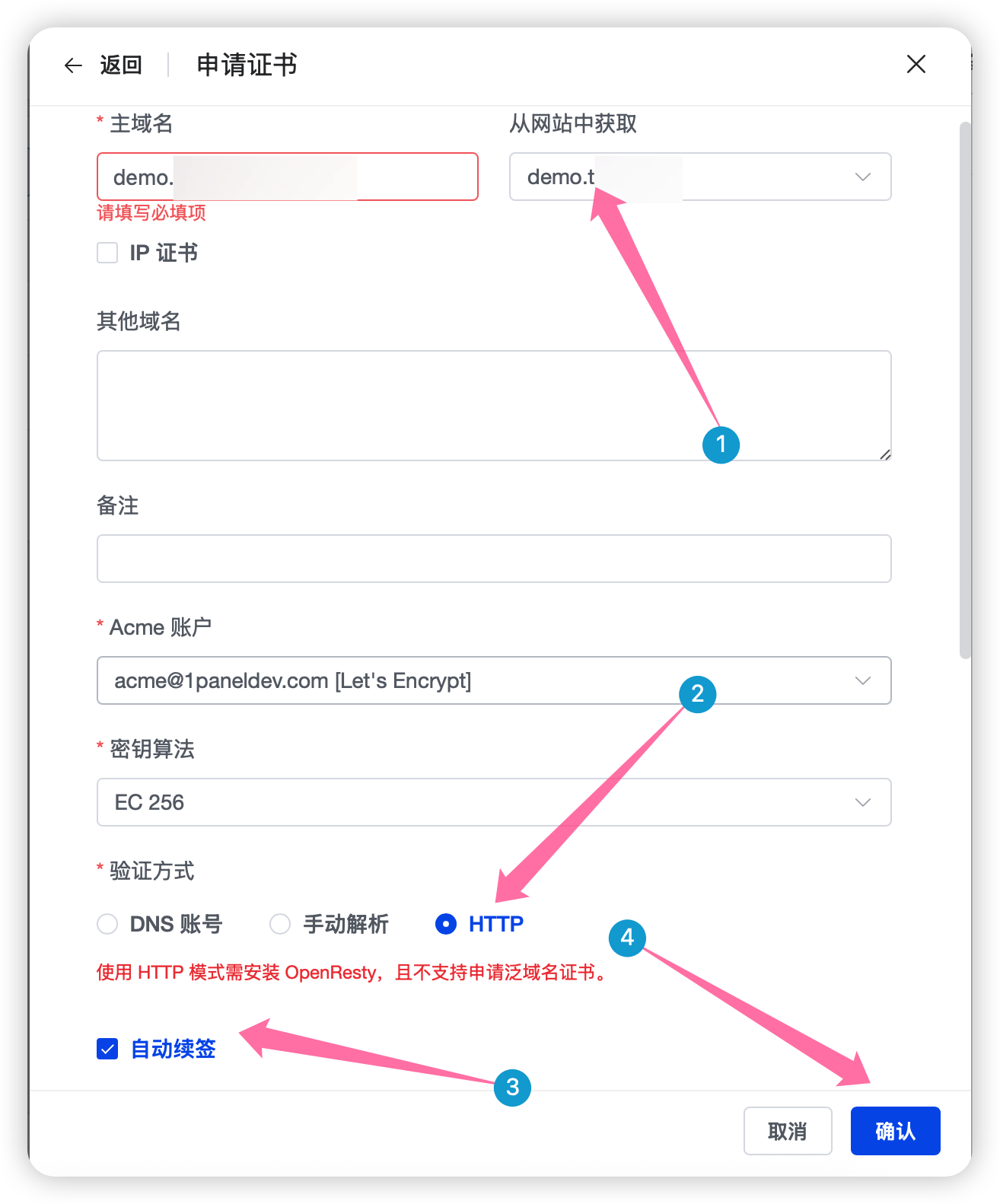
选择从网站中获取 → 验证方式选 HTTP → 勾选自动续期 → 确定
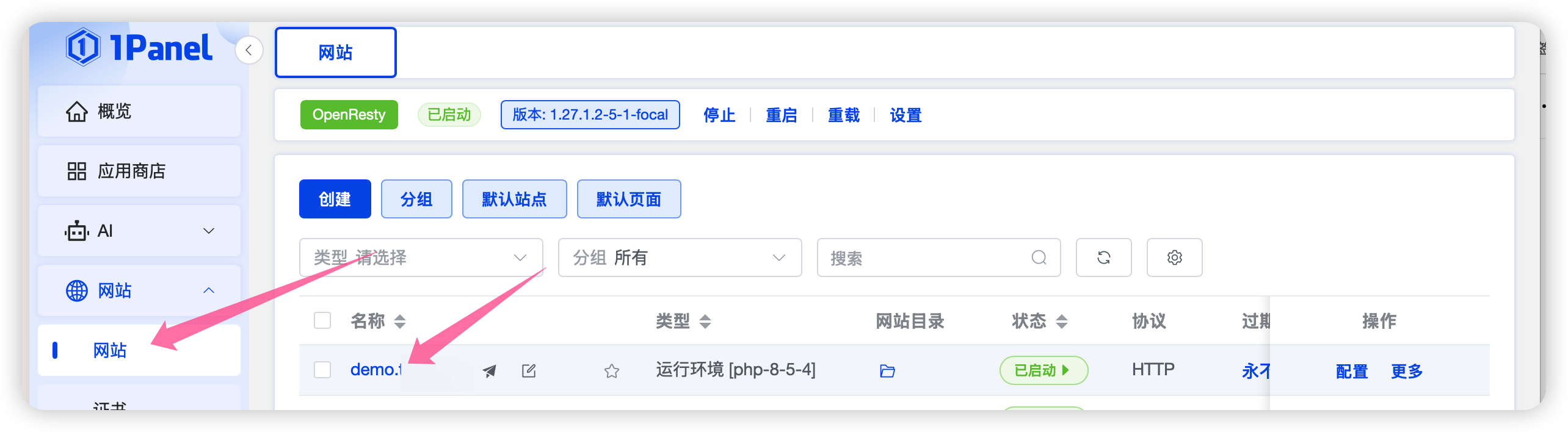
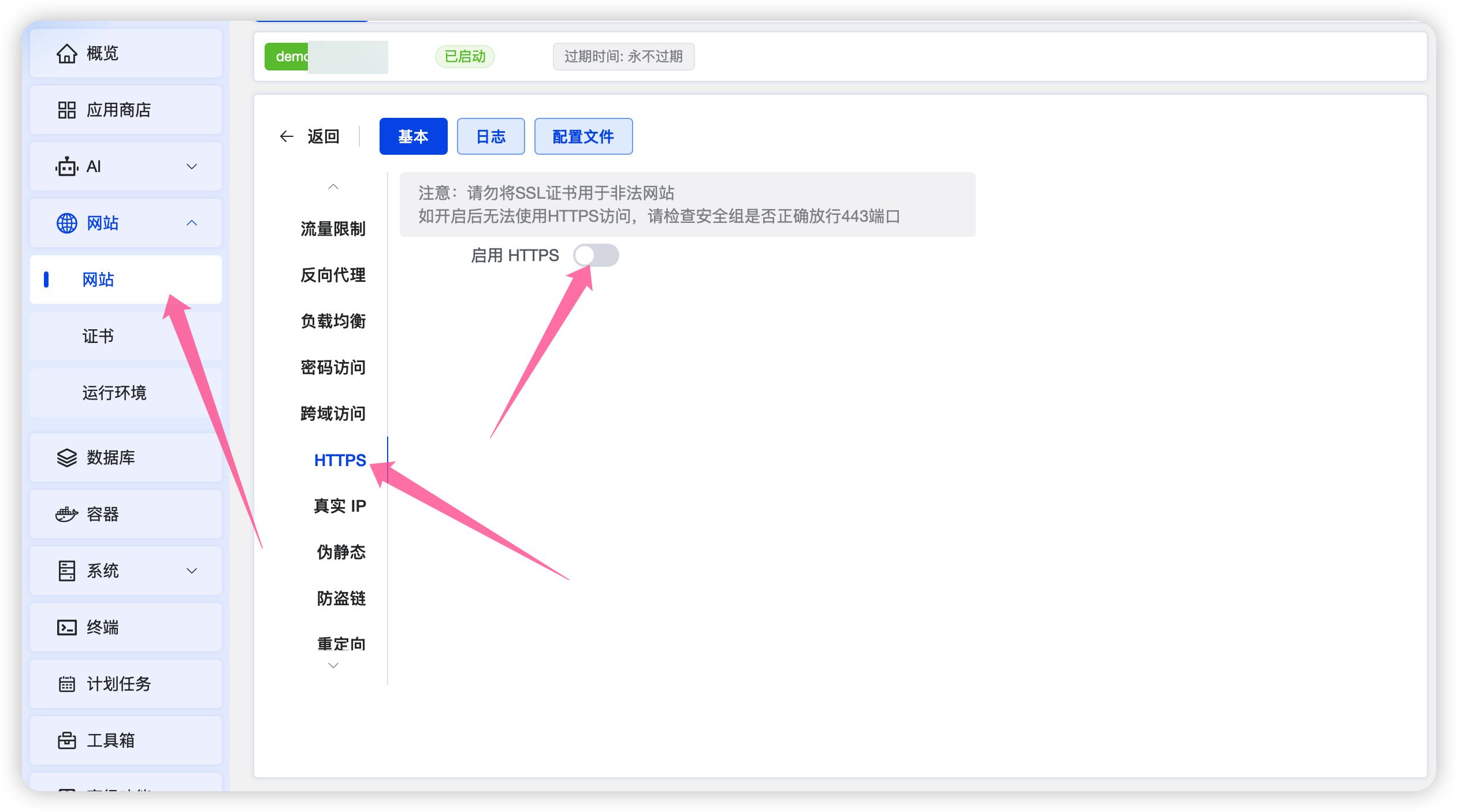
证书申请成功后,开启 HTTPS,进入:
网站 → 网站列表 → 选择你的网站 → HTTPS。
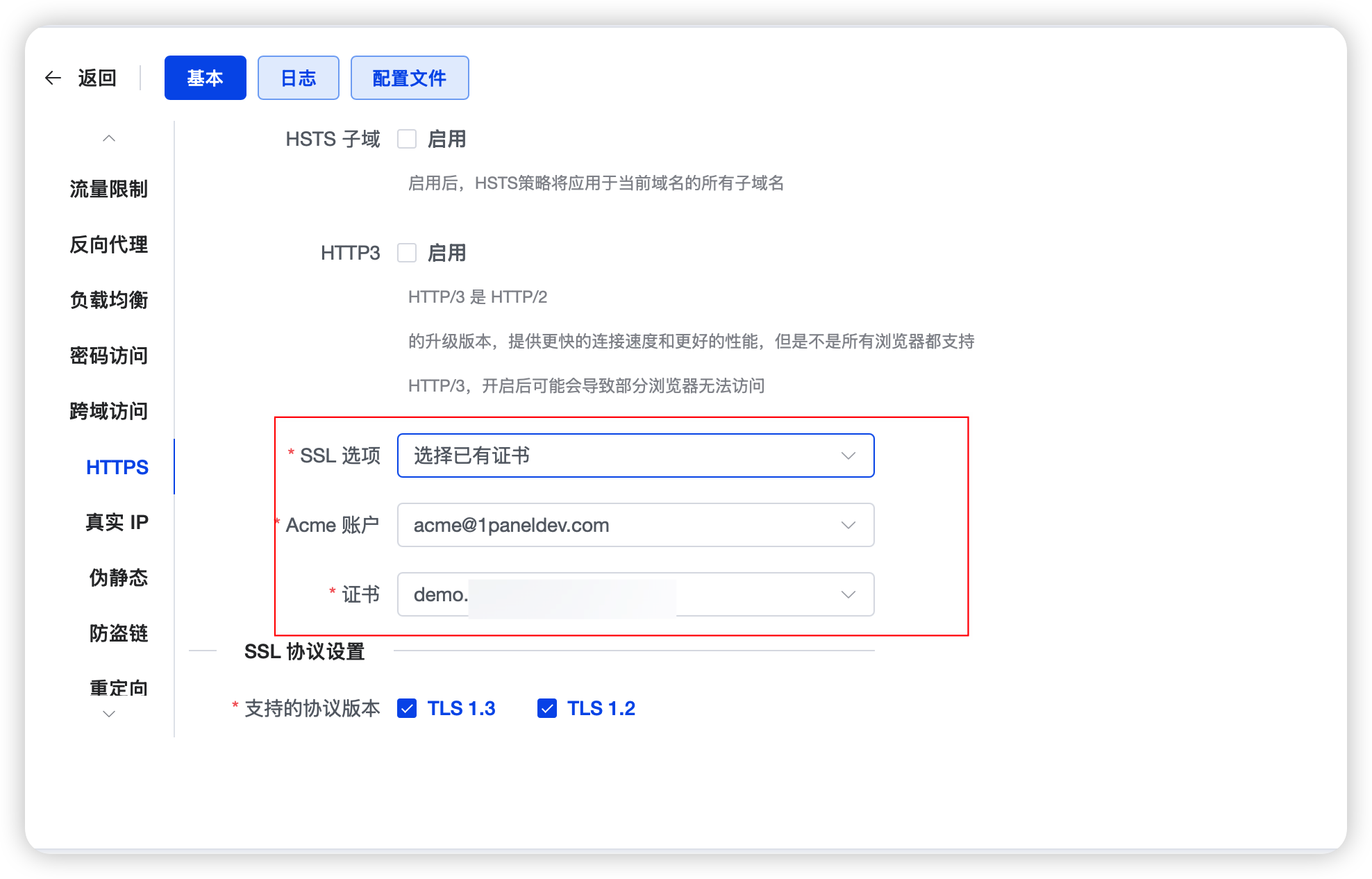
选择 ACME 账户后,系统会自动填充刚刚申请的域名证书。
2. 配置 WordPress 伪静态
接着需要配置 WordPress 伪静态。
在 1Panel 后台进入:
网站 → 网站列表 → 选择你的网站 → 配置文件 / 伪静态
找到伪静态配置,选择 WordPress 规则。
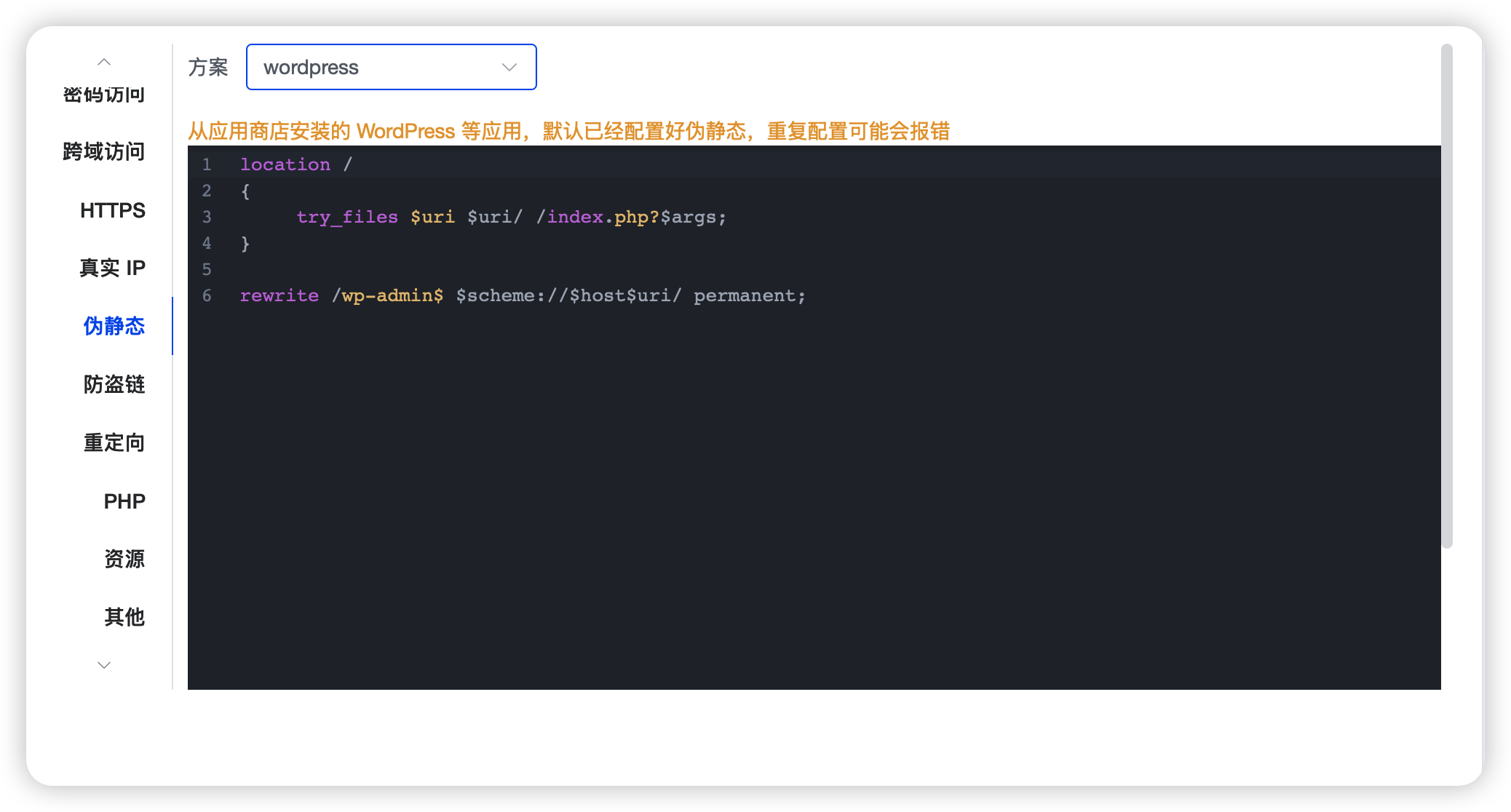
这一步主要是为了让 WordPress 固定链接正常访问。
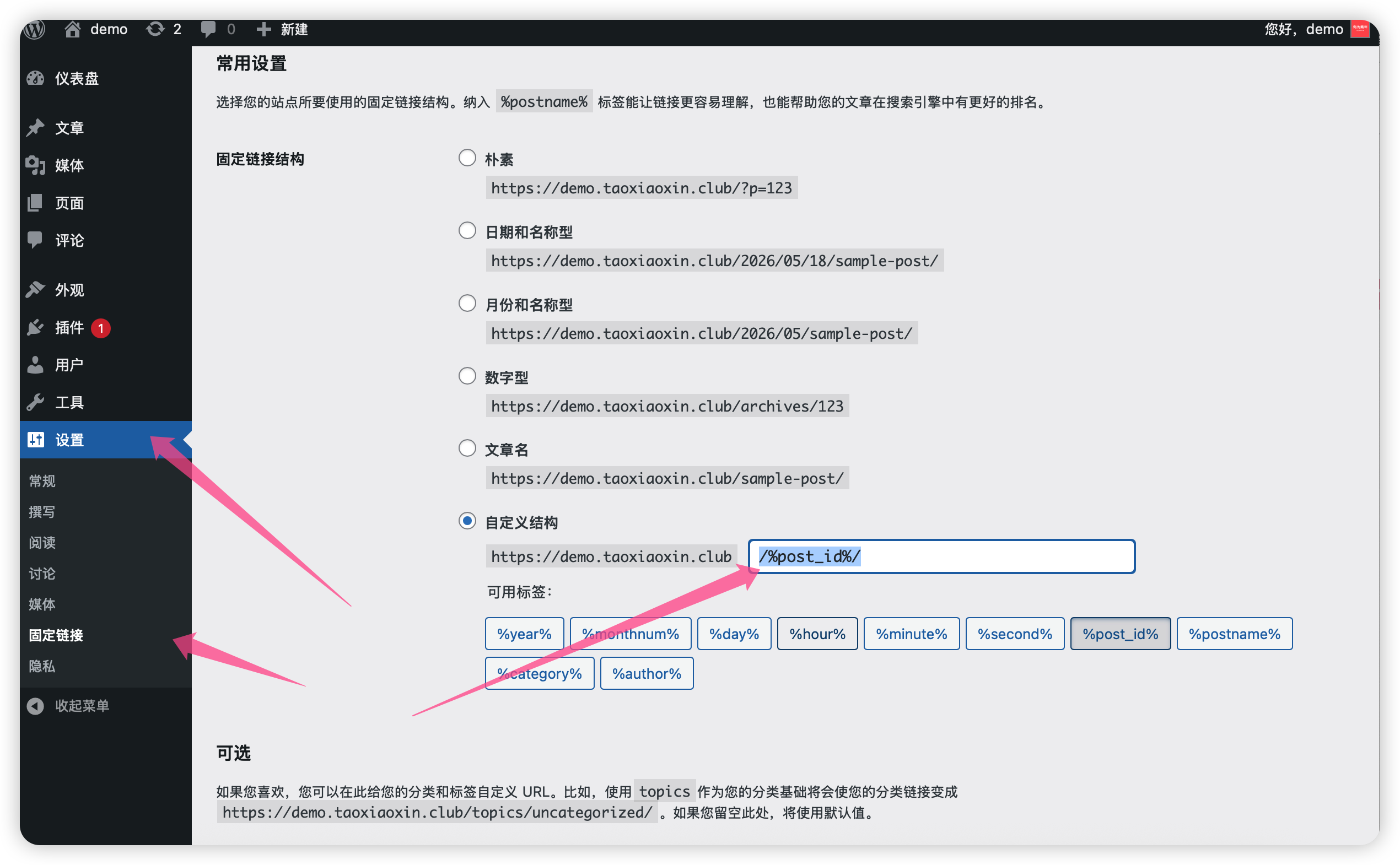
3. 设置固定链接
进入 WordPress 后台:
设置 → 固定链接 → 自定义结构
这里选择 post_id,或者设置成下面这种结构:
/%post_id%/
这一步主要是为了让文章链接结构更稳定,后面接口读取文章内容时也更方便。
4. 关闭媒体自动裁剪
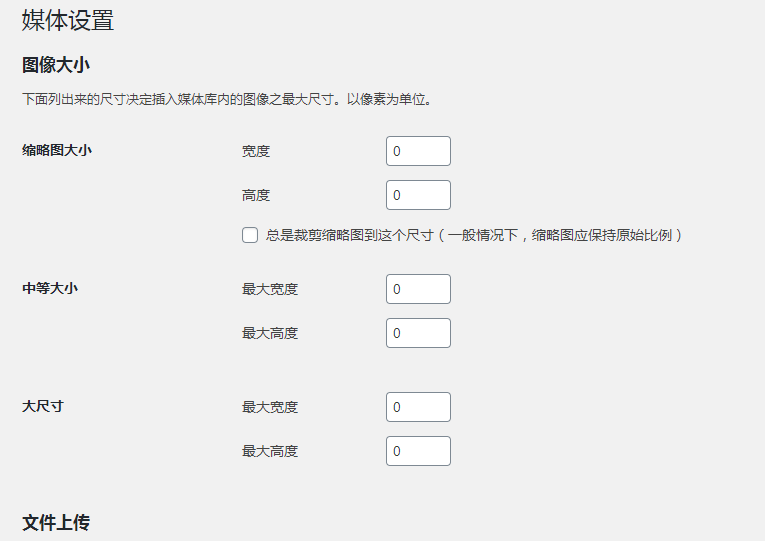
进入 WordPress 后台:
设置 → 媒体
把自动裁剪相关的媒体尺寸全部设置为 0。因为 WordPress 默认可能会裁剪图片,导致特色图片变模糊。
七、安装 WordPress 插件
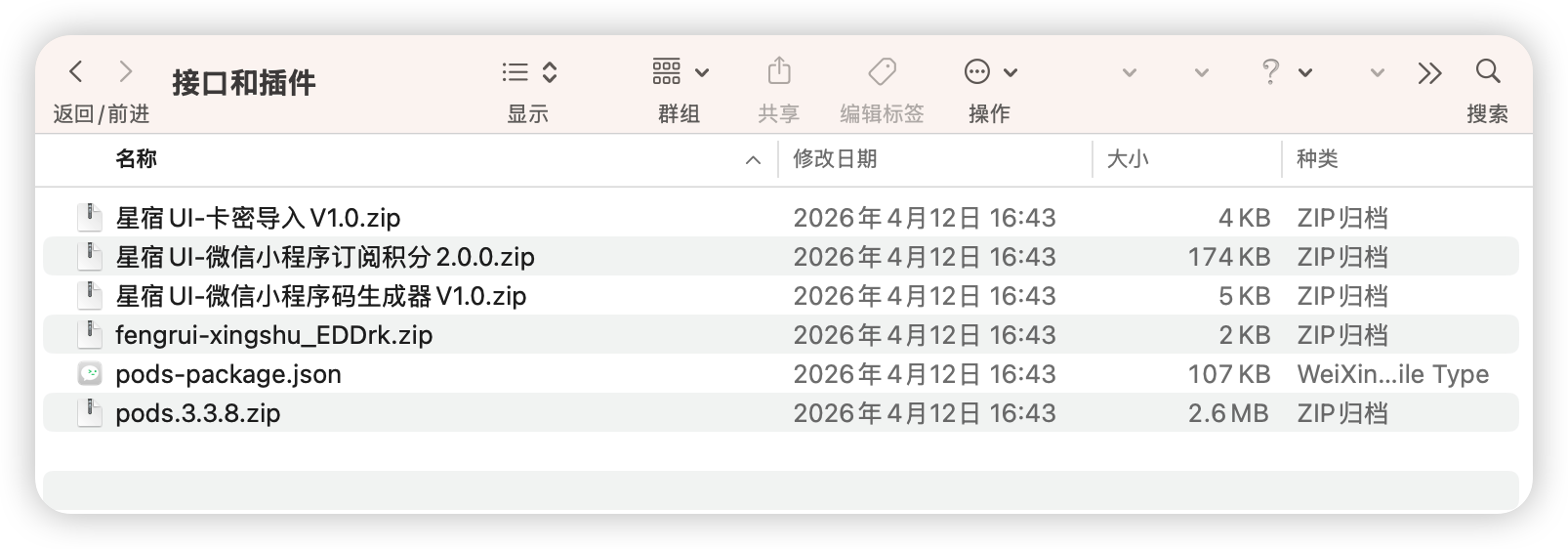
接下来需要安装几个插件。
主要包括:
-
小程序卡密导入 V1.0.zip
-
微信小程序订阅积分 2.0.0.zip
-
微信小程序码生成器 V1.0.zip
-
fengrui-xingshu_EDDrk.zip
-
pods.3.3.8.zip
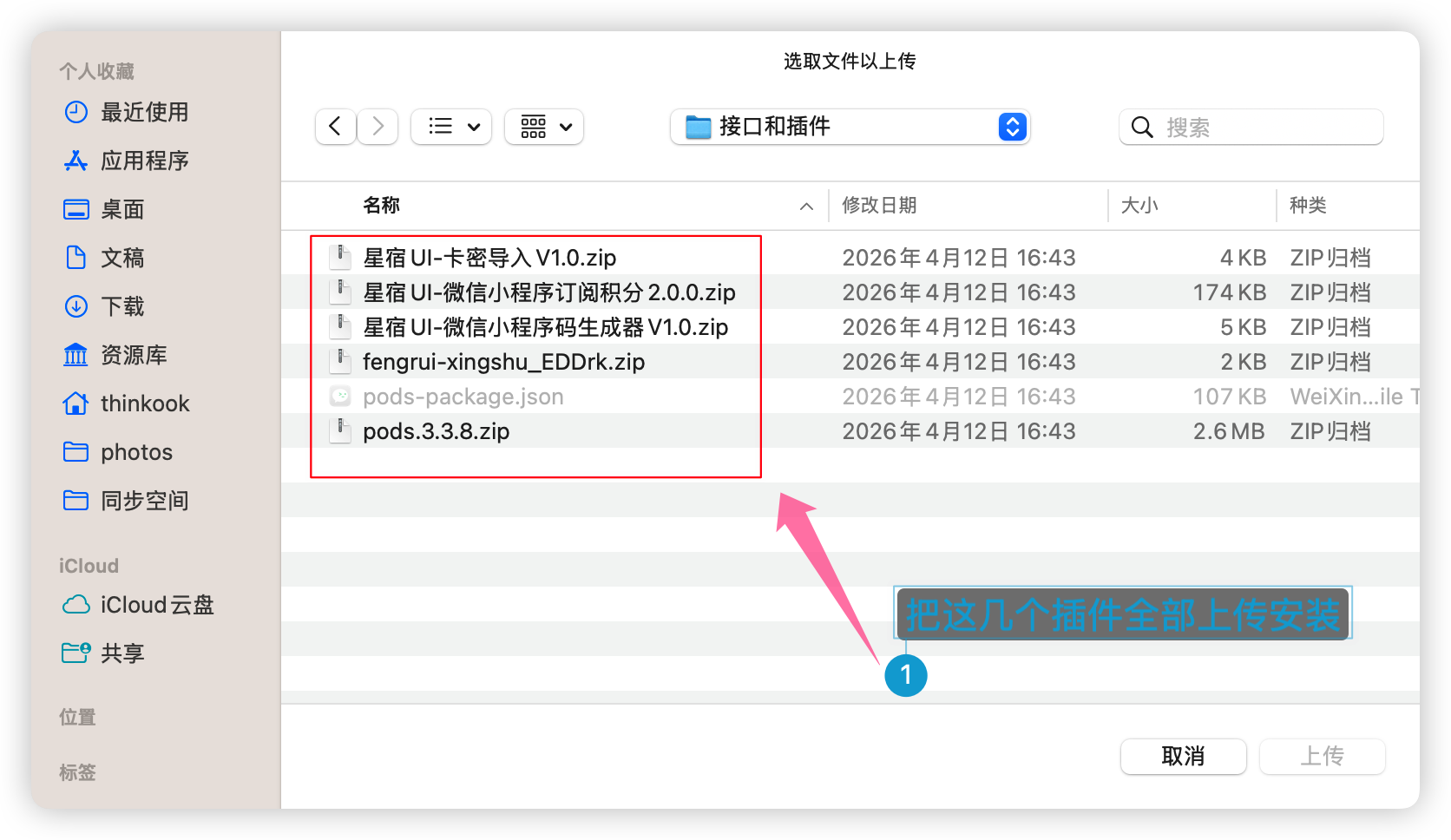
进入 WordPress 后台:
插件 → 安装插件 → 上传插件
上传过程中可能会遇到如下问题:
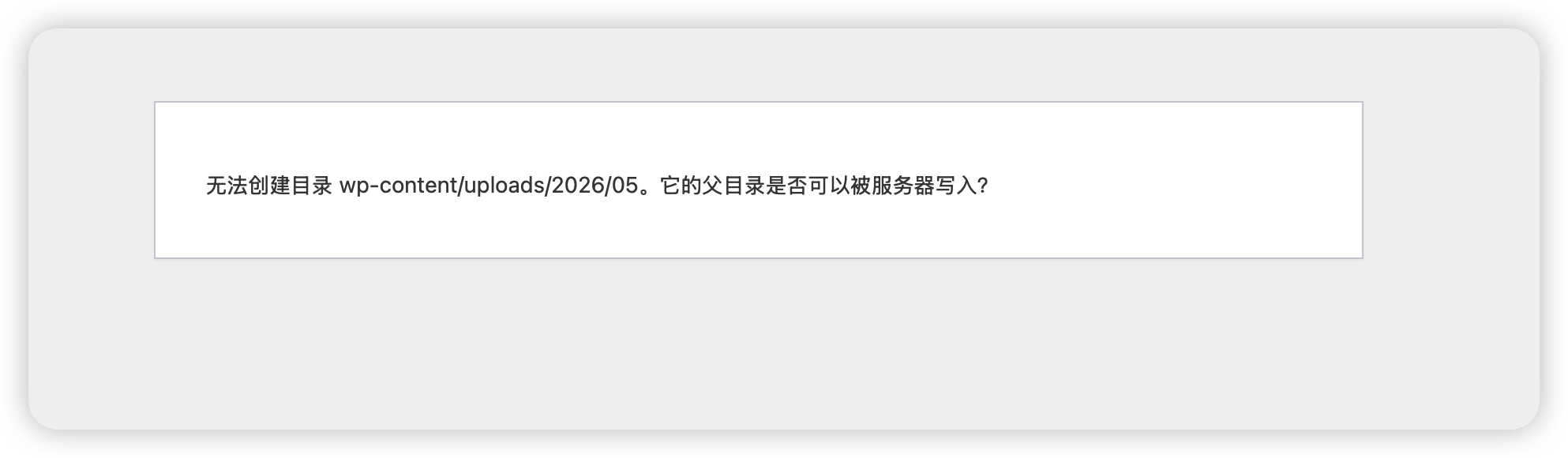
这时需要打开网站目录文件夹,选择 wp-content 目录,并增加写入权限。
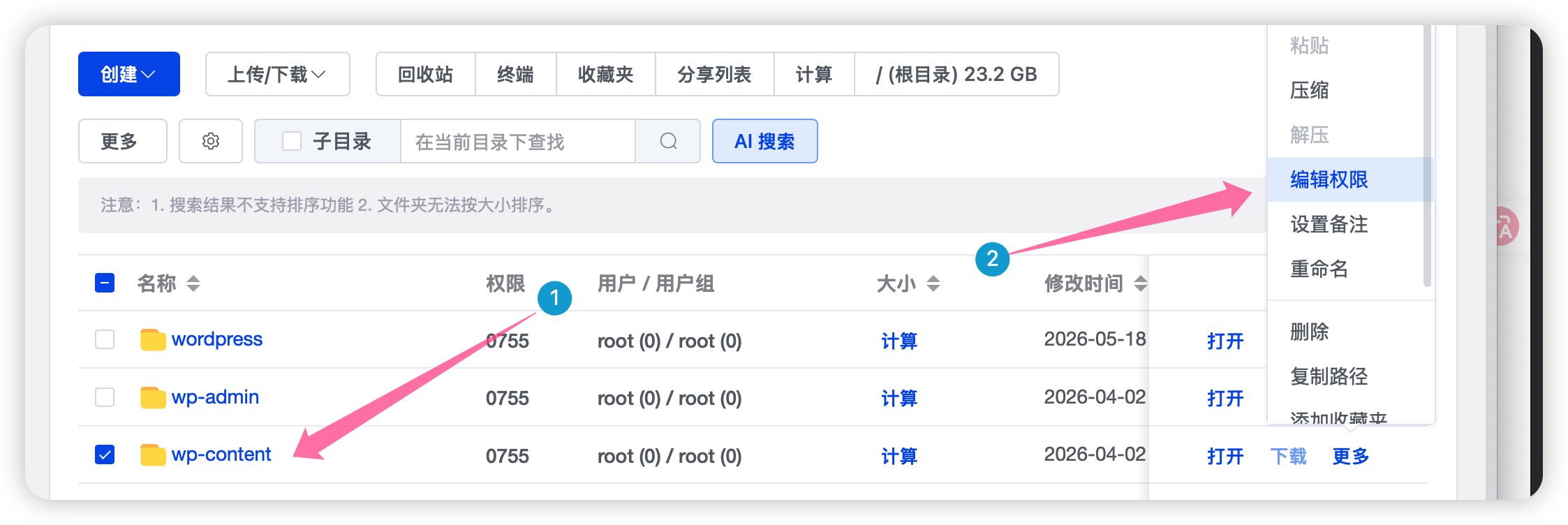
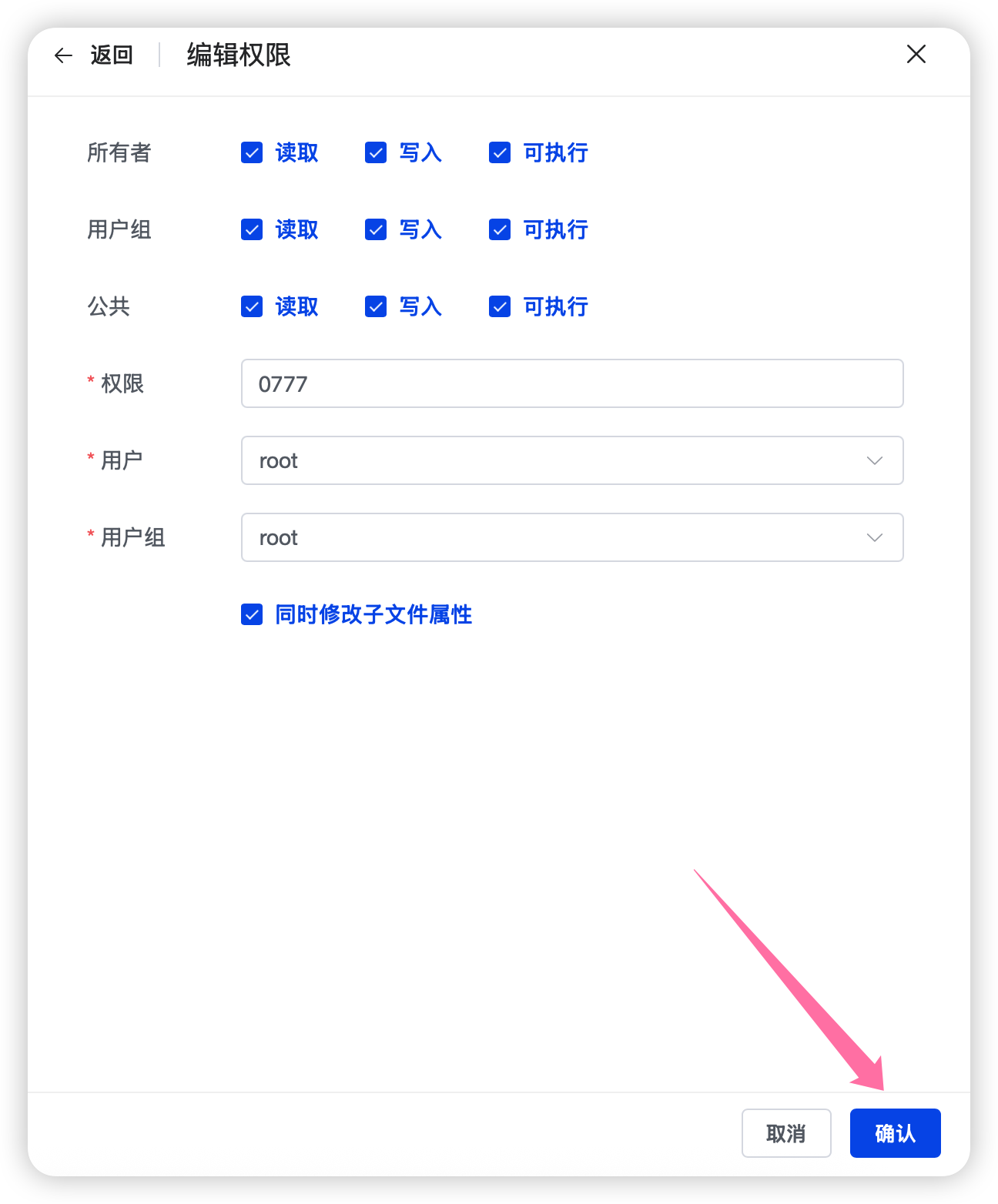
回到上传插件页面重新上传,如果又提示如下问题:
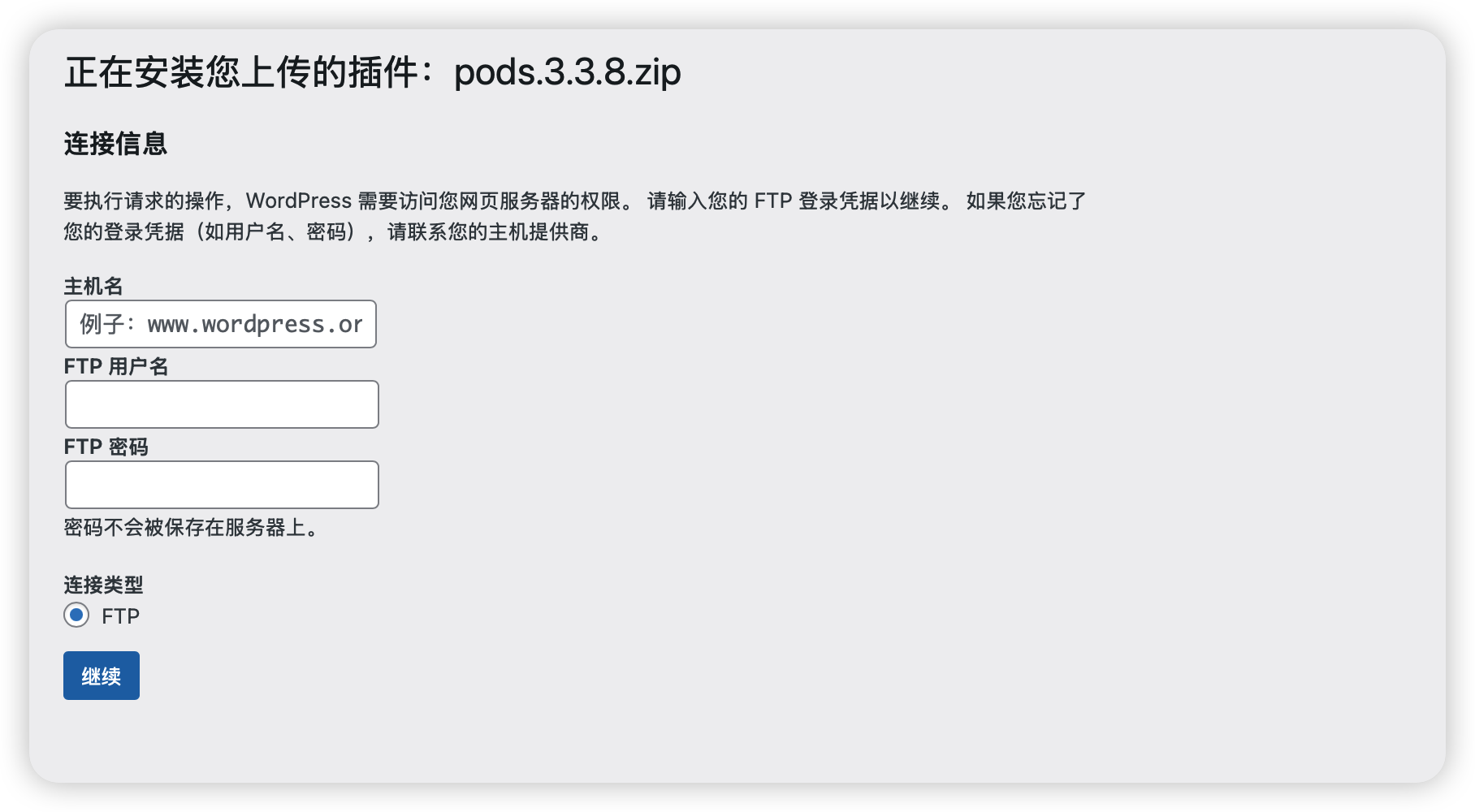
找到站点目录下的 wp-config.php。
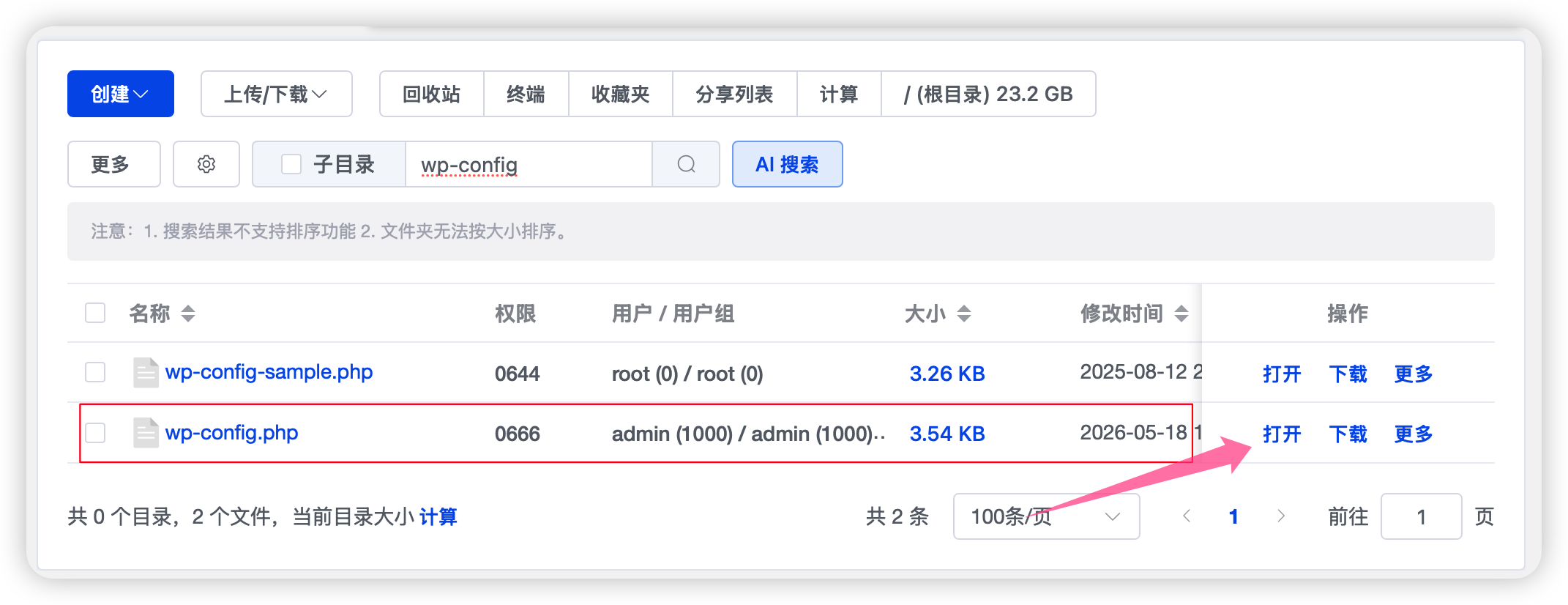
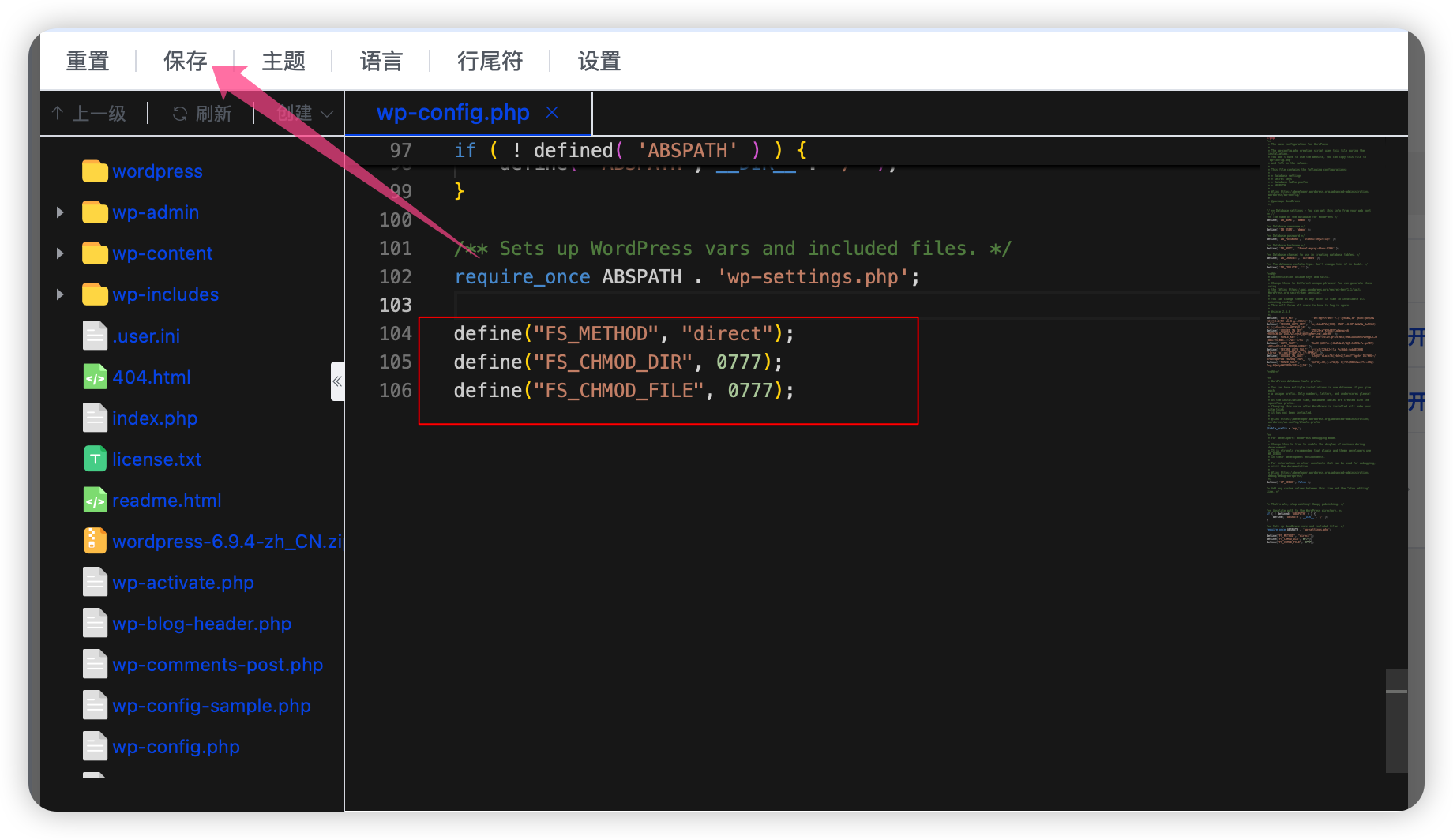
修改 wp-config.php 文件。
define("FS_METHOD", "direct");
define("FS_CHMOD_DIR", 0777);
define("FS_CHMOD_FILE", 0777);
在 wp-config.php 文件最后添加上面三行。
之后重新上传插件应该就正常了,把源码包里的插件全部上传、安装并启用。
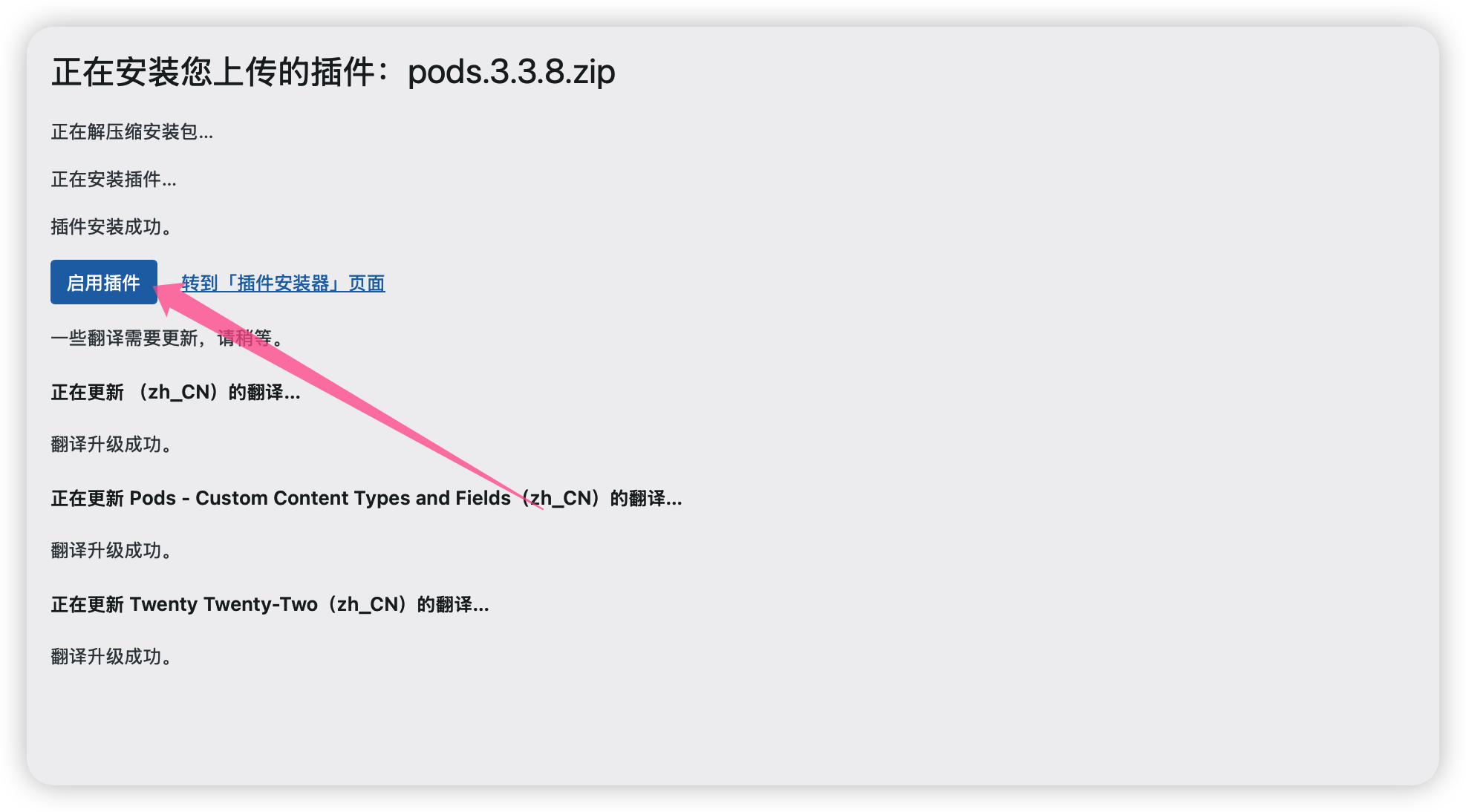
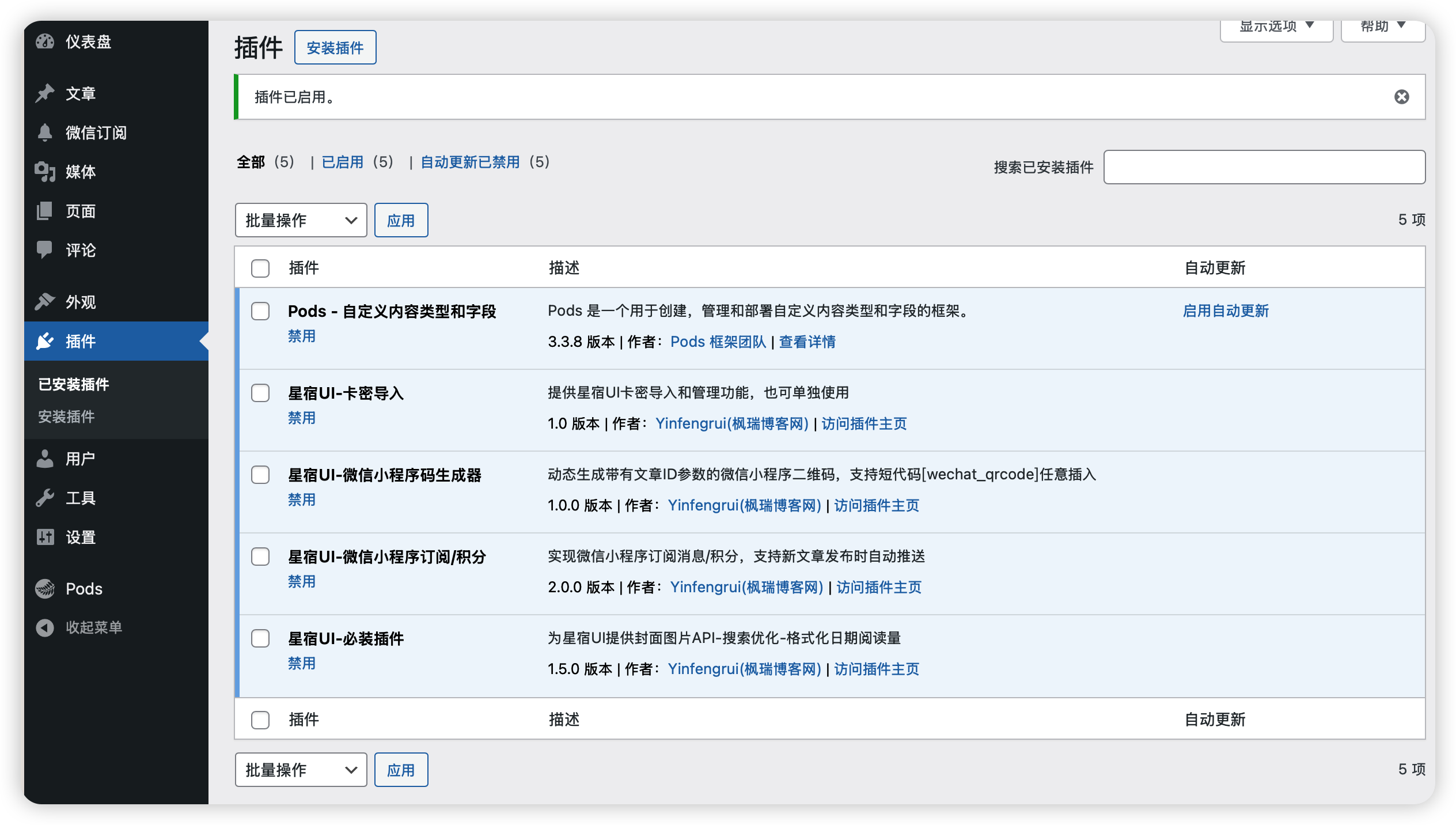
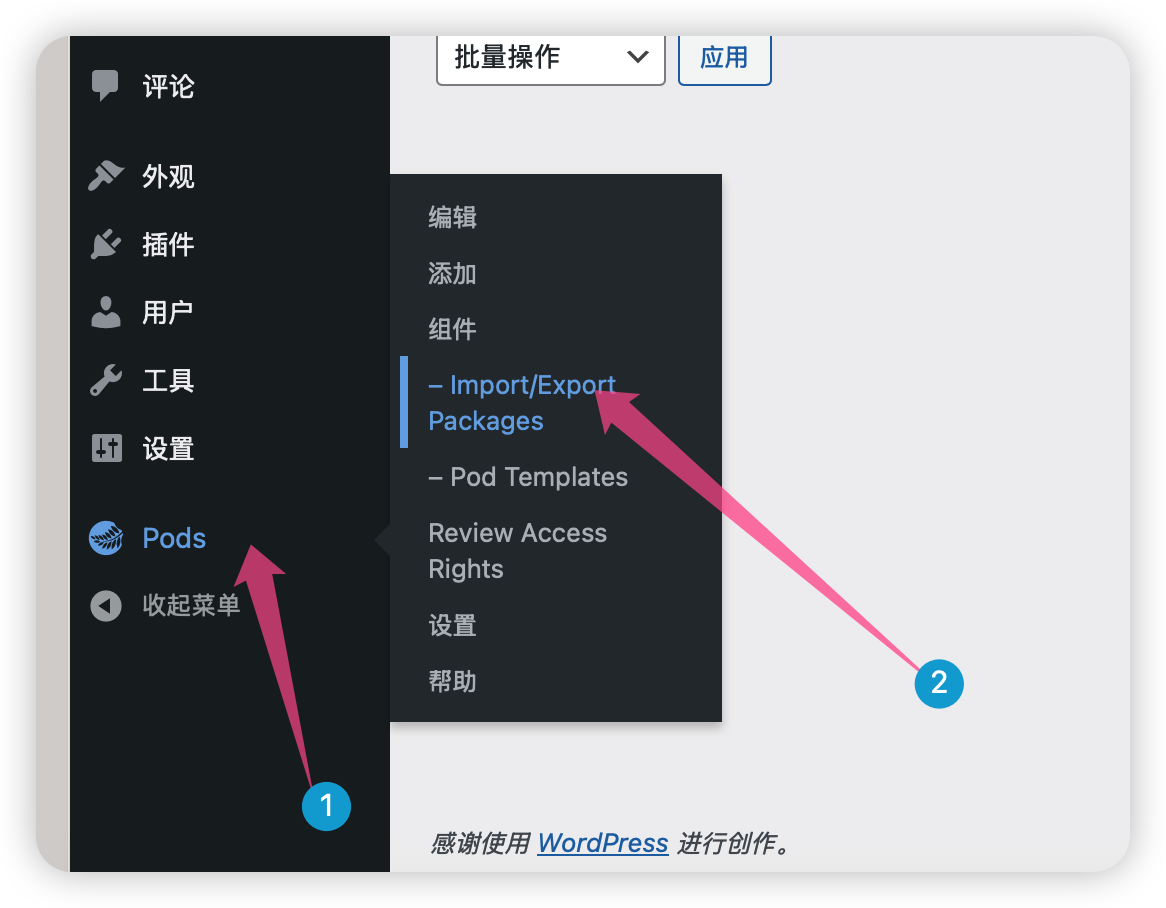
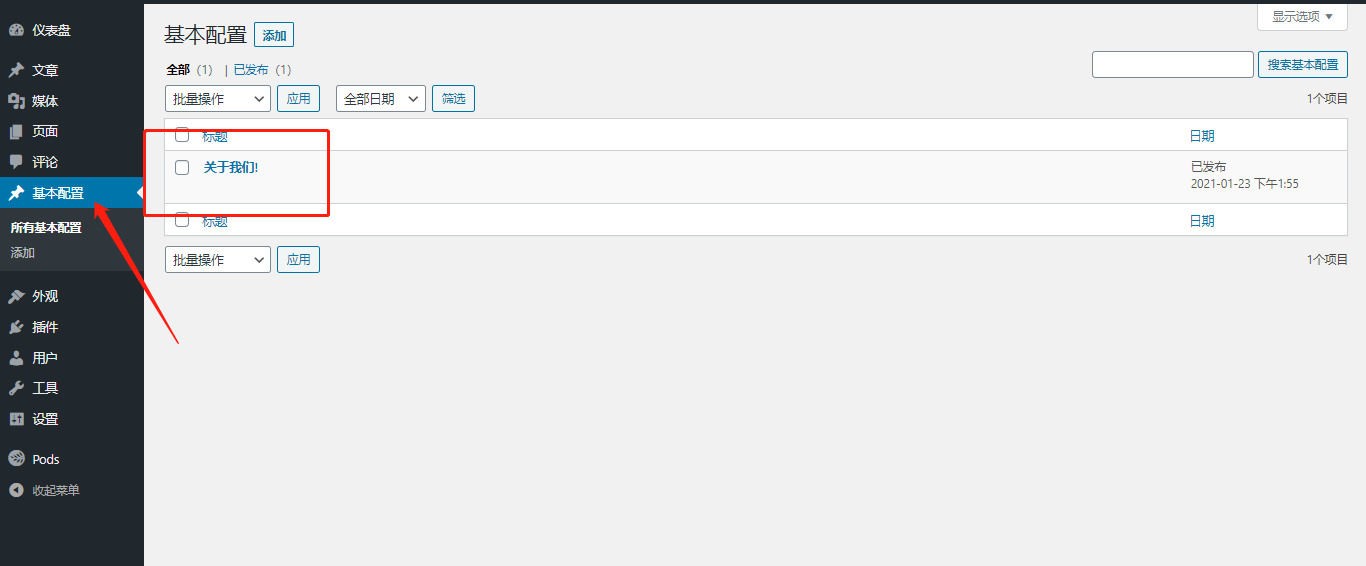
安装完成以后,进入 WordPress 后台左侧菜单,找到 Pods。
点击:
Pods → Import/Export packages
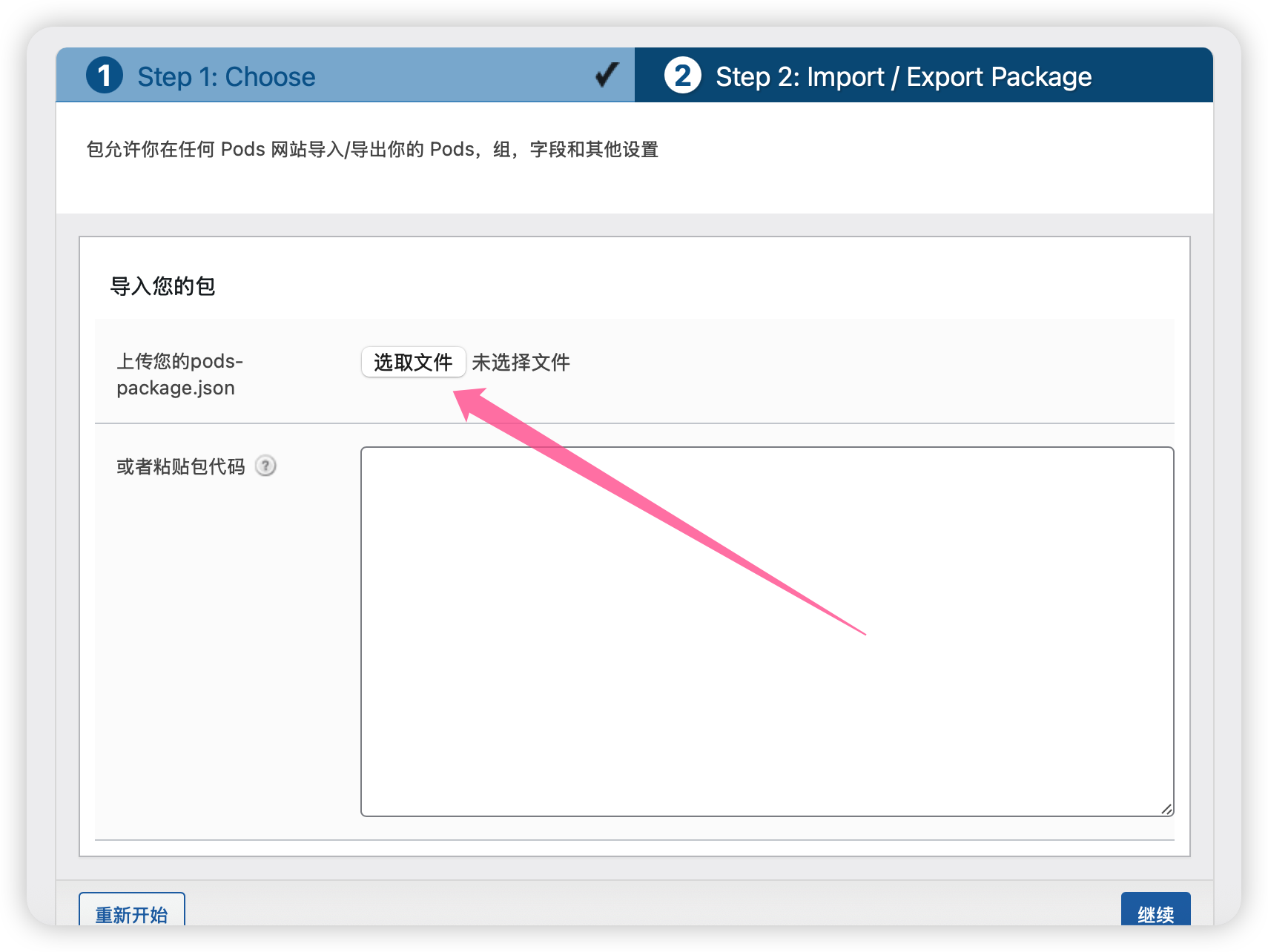
选择导入 pods-package.json 文件。
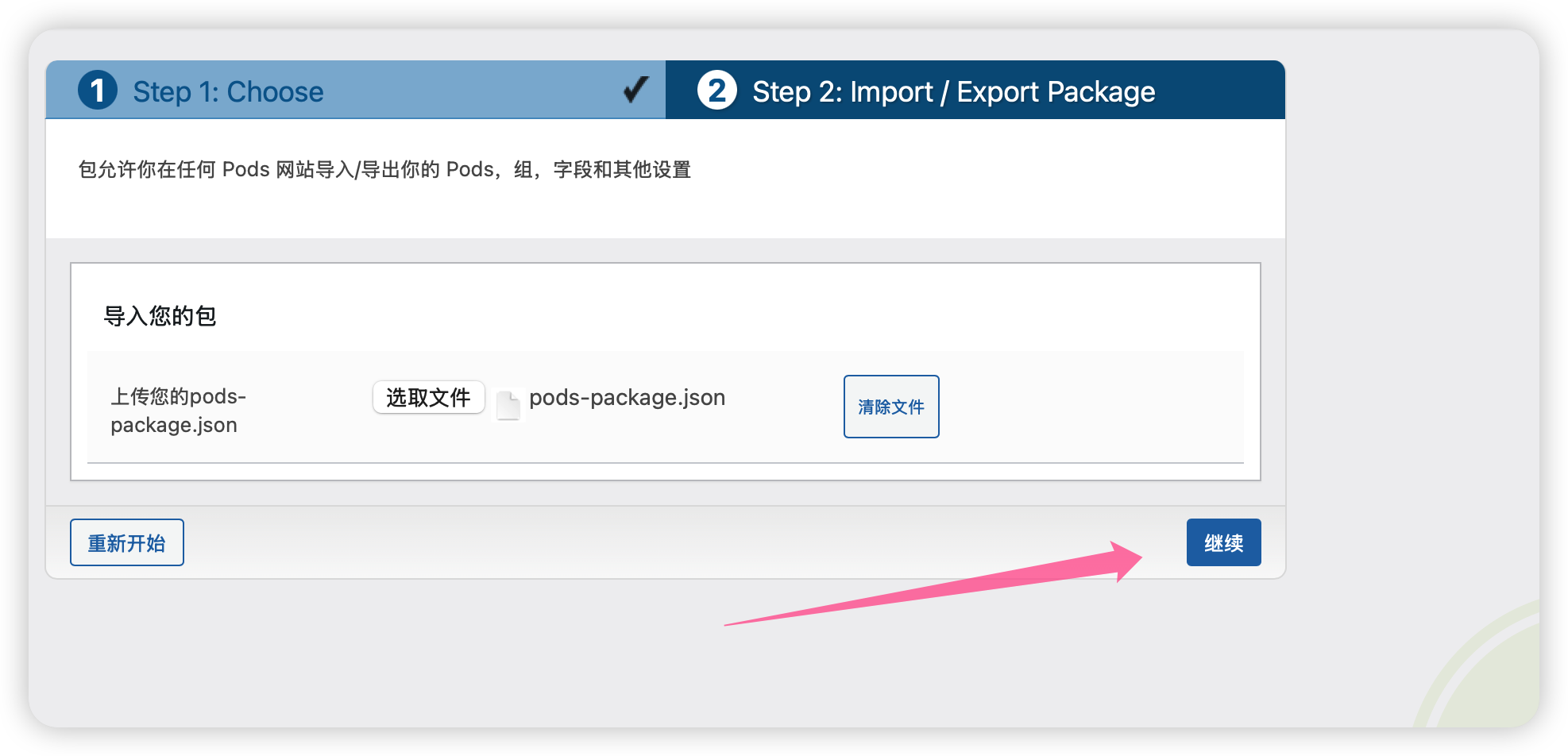
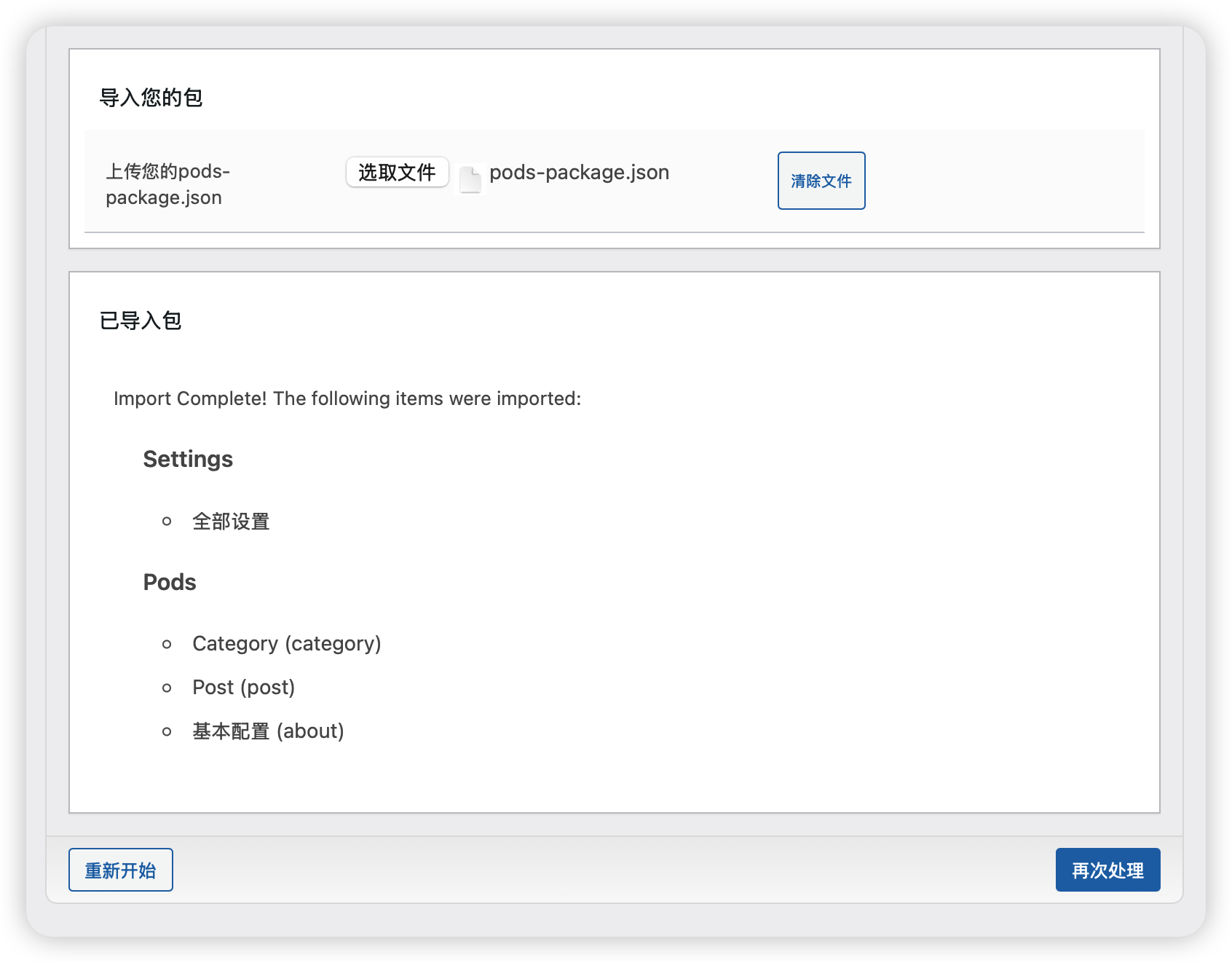
导入完成以后,左侧菜单会多出来一个 基本配置 → 添加 about。
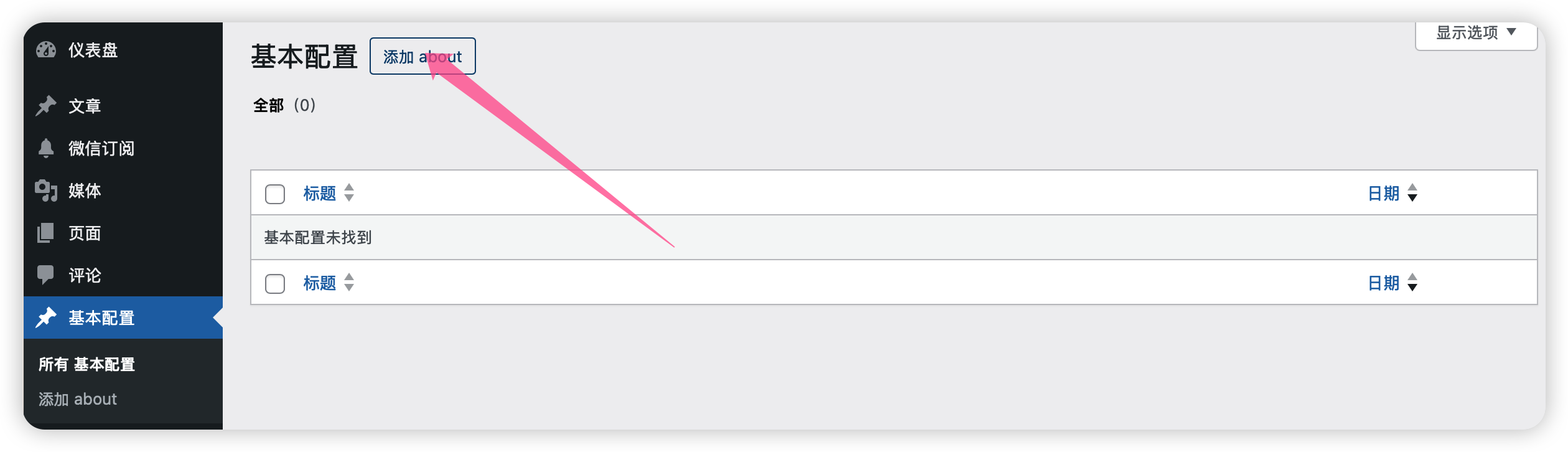
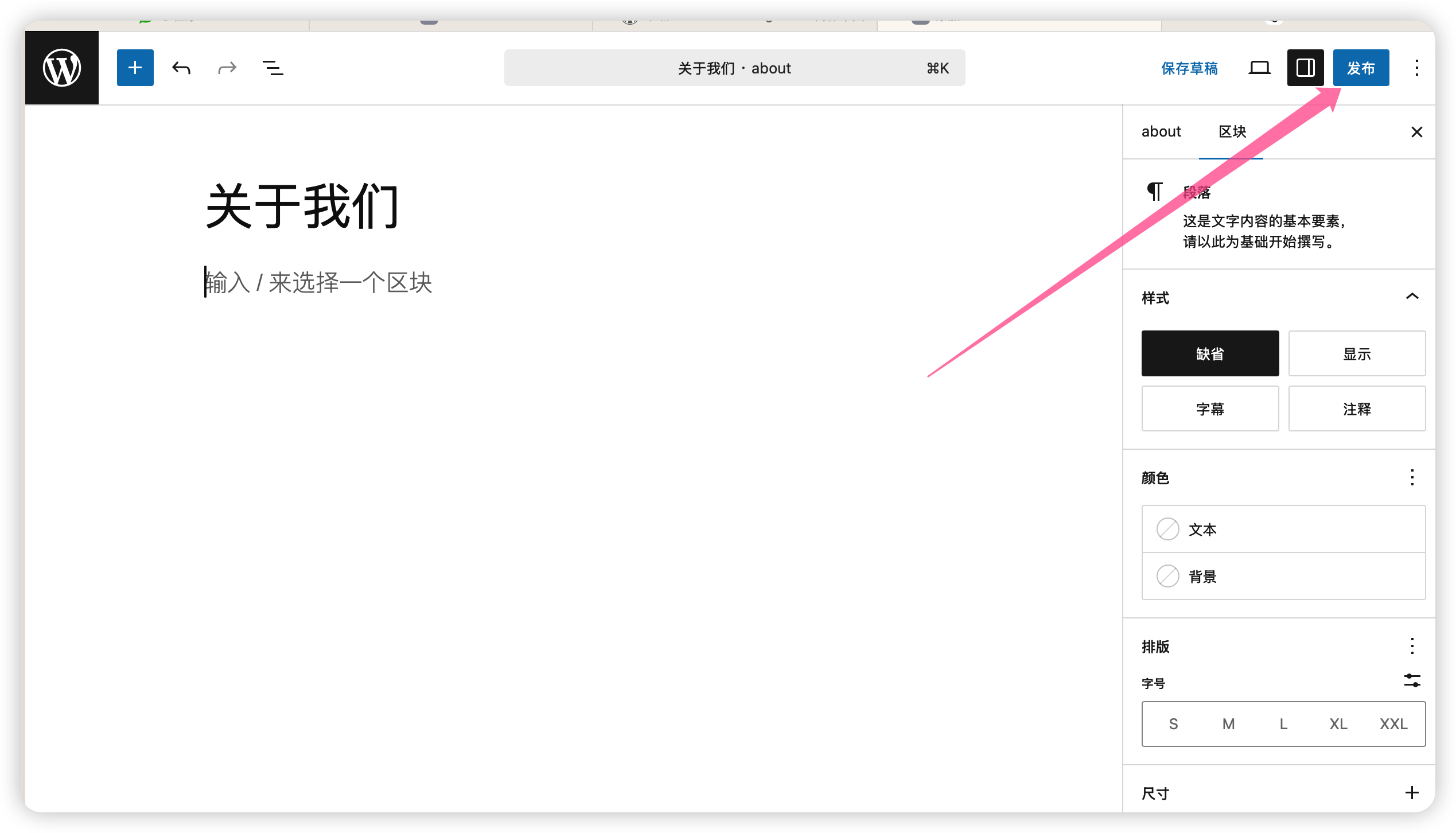
接着点击发布。
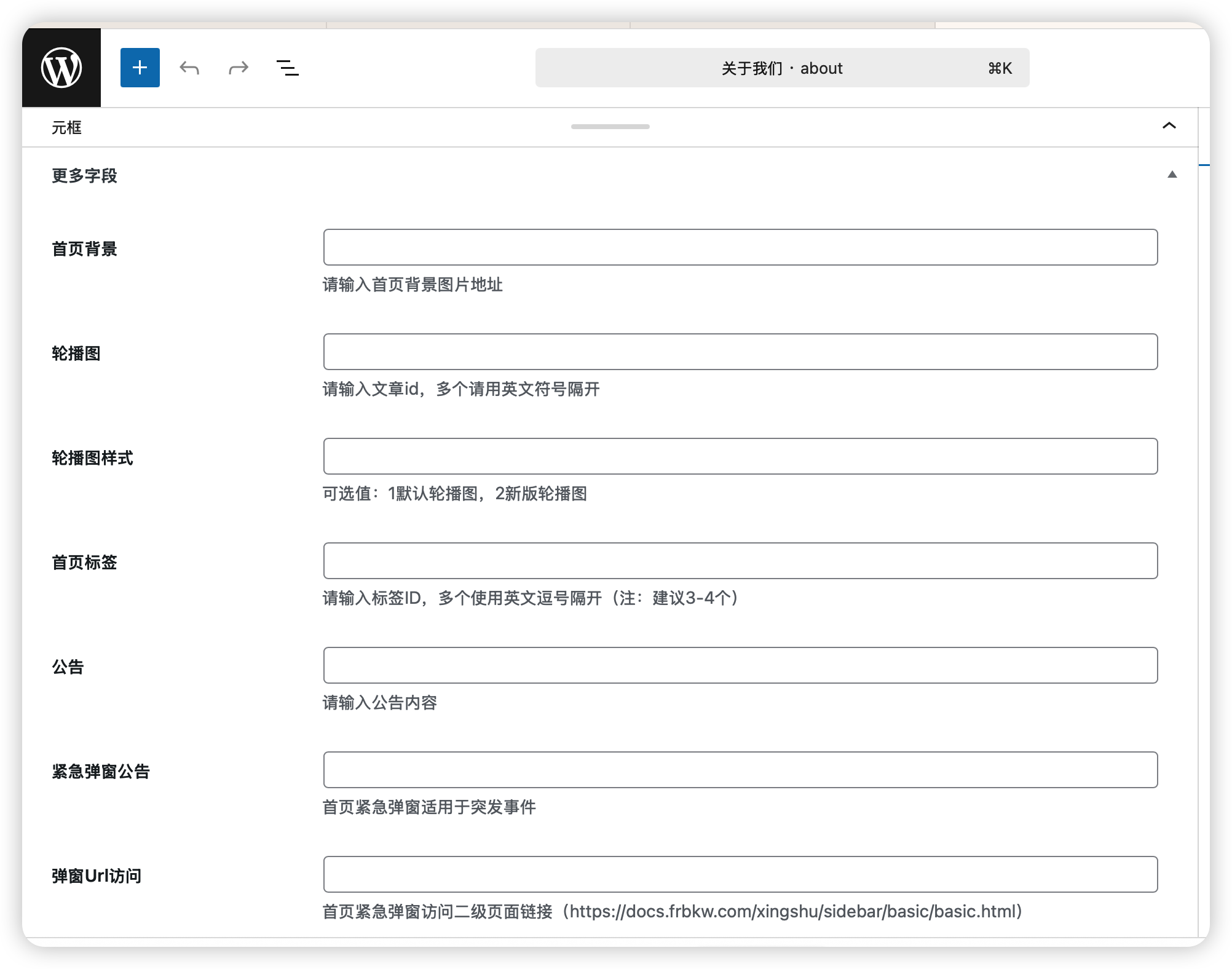
发布后点击 编辑 → 元框,就可以配置小程序里的关于页面、资源下载开关、小程序 Logo 等内容,按自己的需求修改即可。
八、配置小程序运行环境
WordPress 后端配置好以后,接下来开始配置小程序前端。
1. 配置小程序服务器域名
进入微信小程序后台,找到服务器域名配置。
这里要填你自己的 HTTPS 域名。
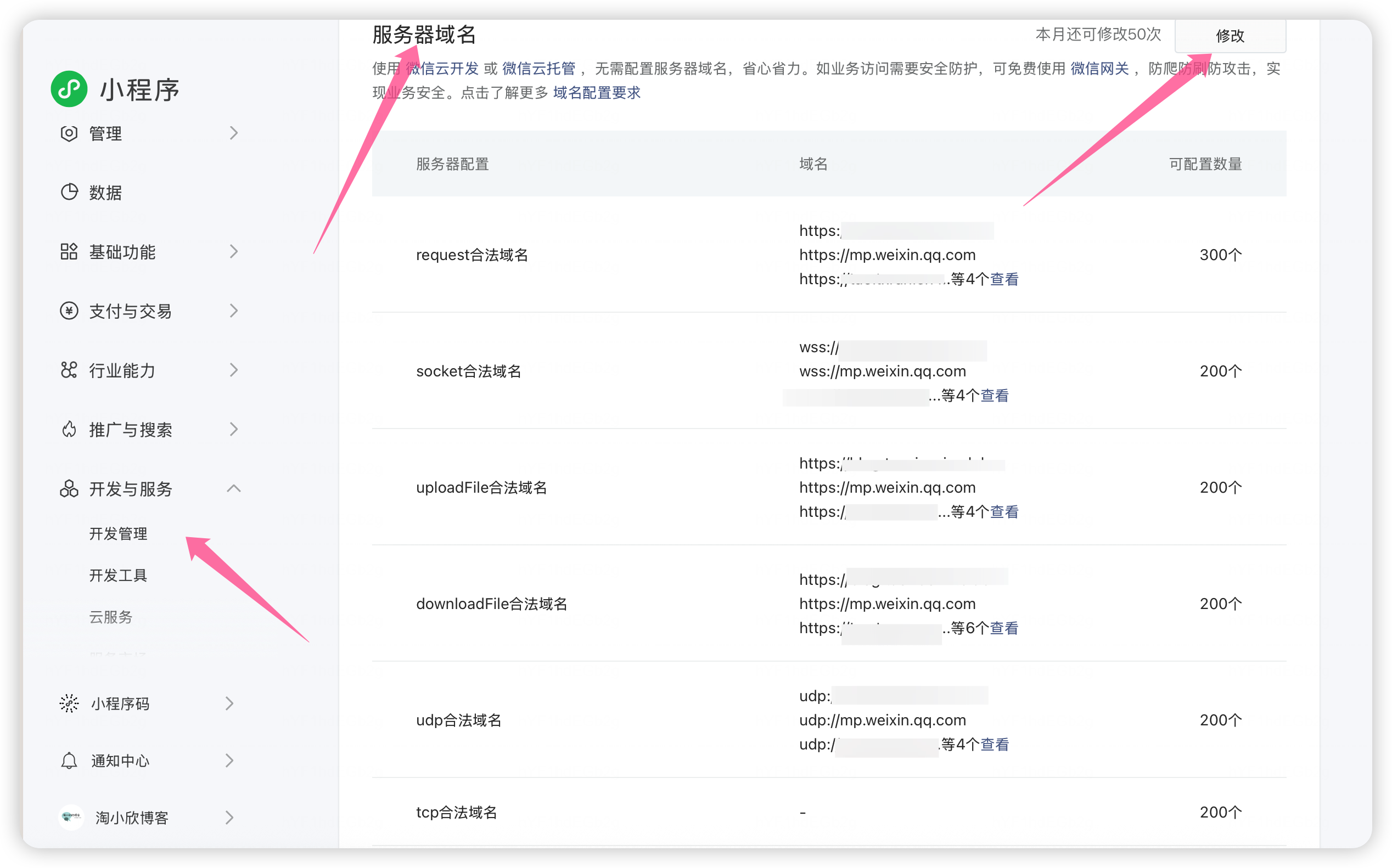
格式大概如下:
request 合法域名:https://你的域名

socket 合法域名:wss://你的域名

uploadFile 合法域名:https://你的域名

downloadFile 合法域名:https://你的域名
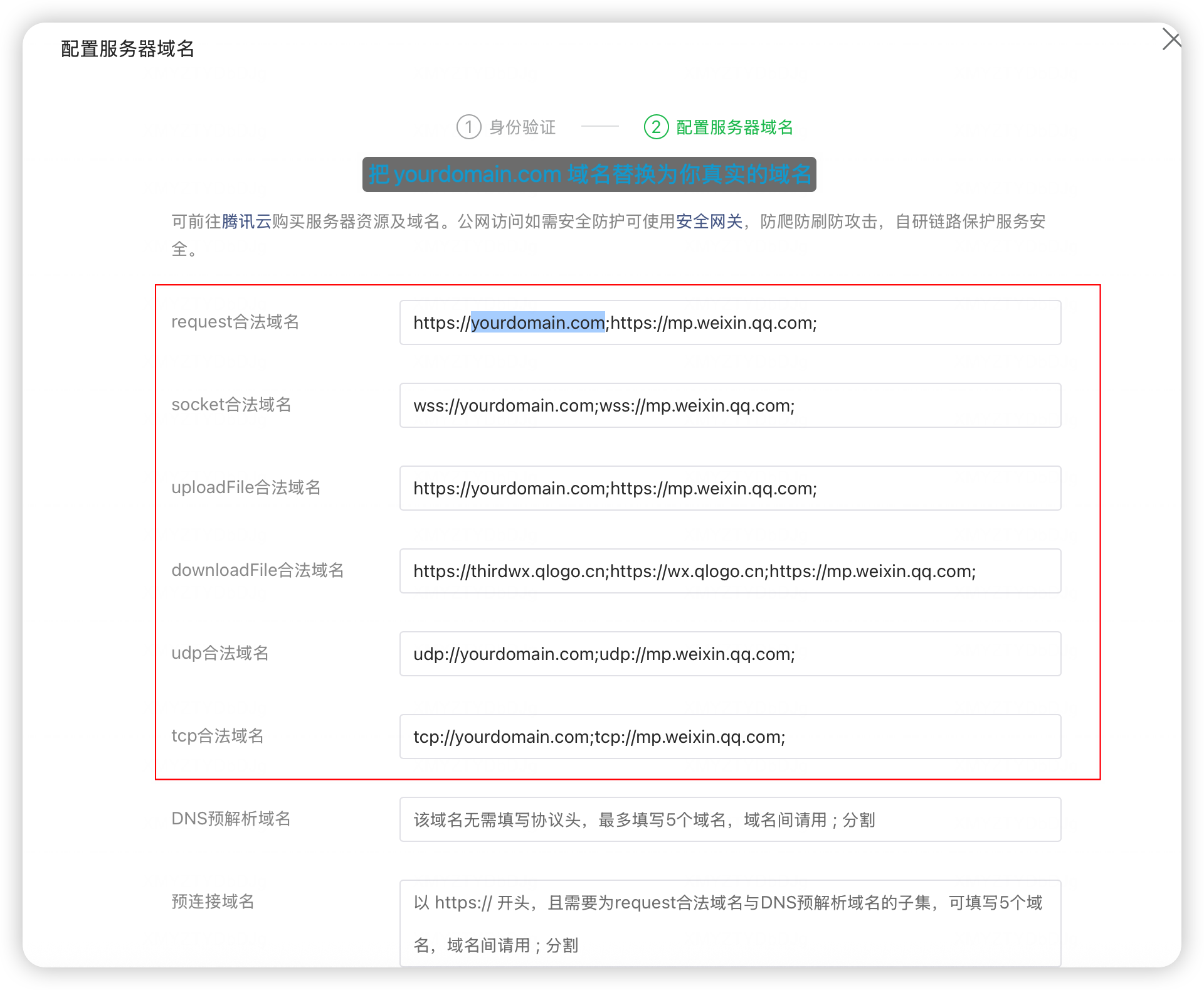
另外,downloadFile 合法域名里面还有两个头像相关域名建议加上:
https://thirdwx.qlogo.cn
https://wx.qlogo.cn
配置页面如下,这个地方一定要认真填:
如果域名没配置对,小程序前端就请求不到 WordPress 数据
2. 用 HBuilder X 打开源码
打开 HBuilder X,把小程序前端源码文件夹拖进去。
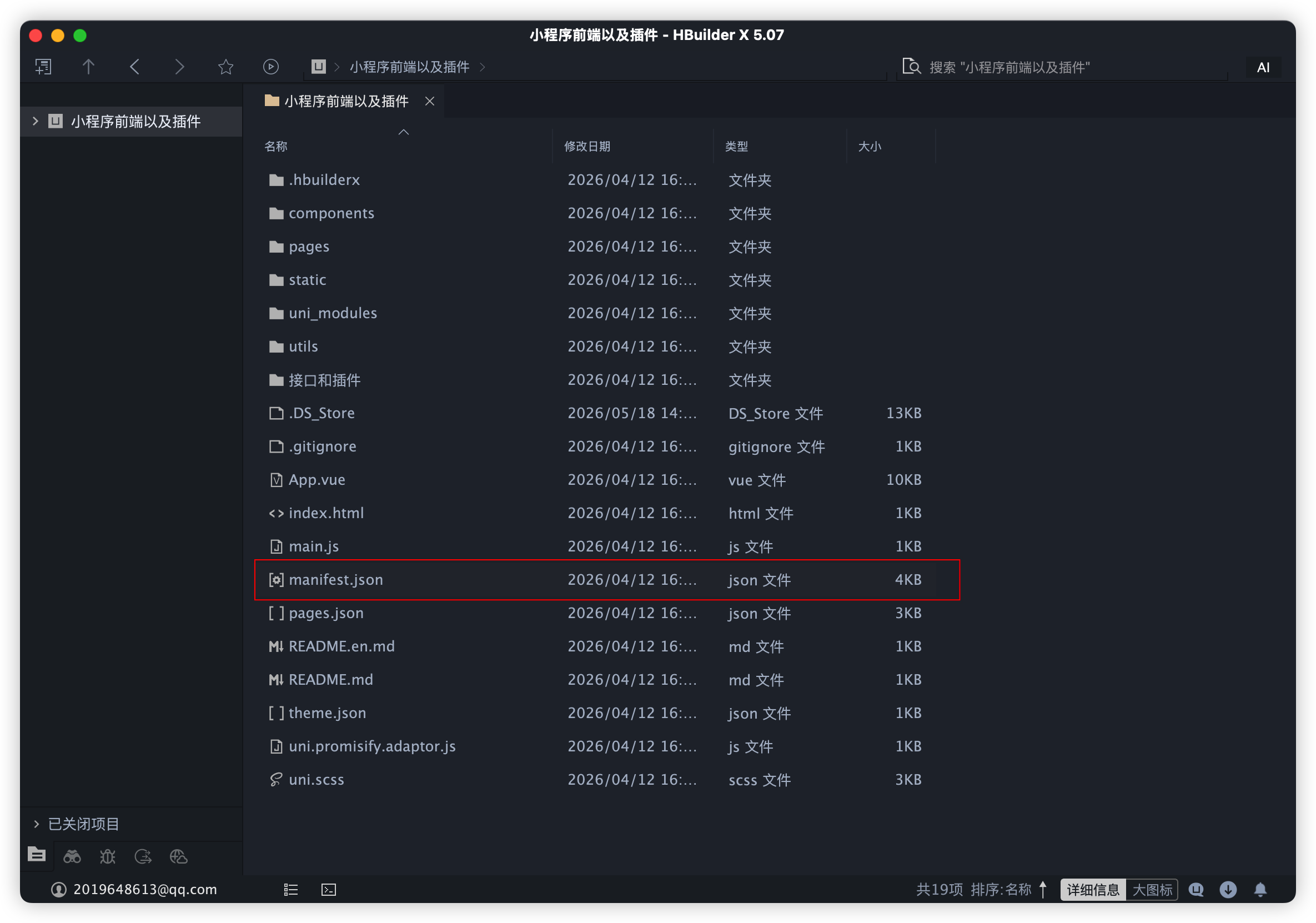
3. 修改 manifest.json
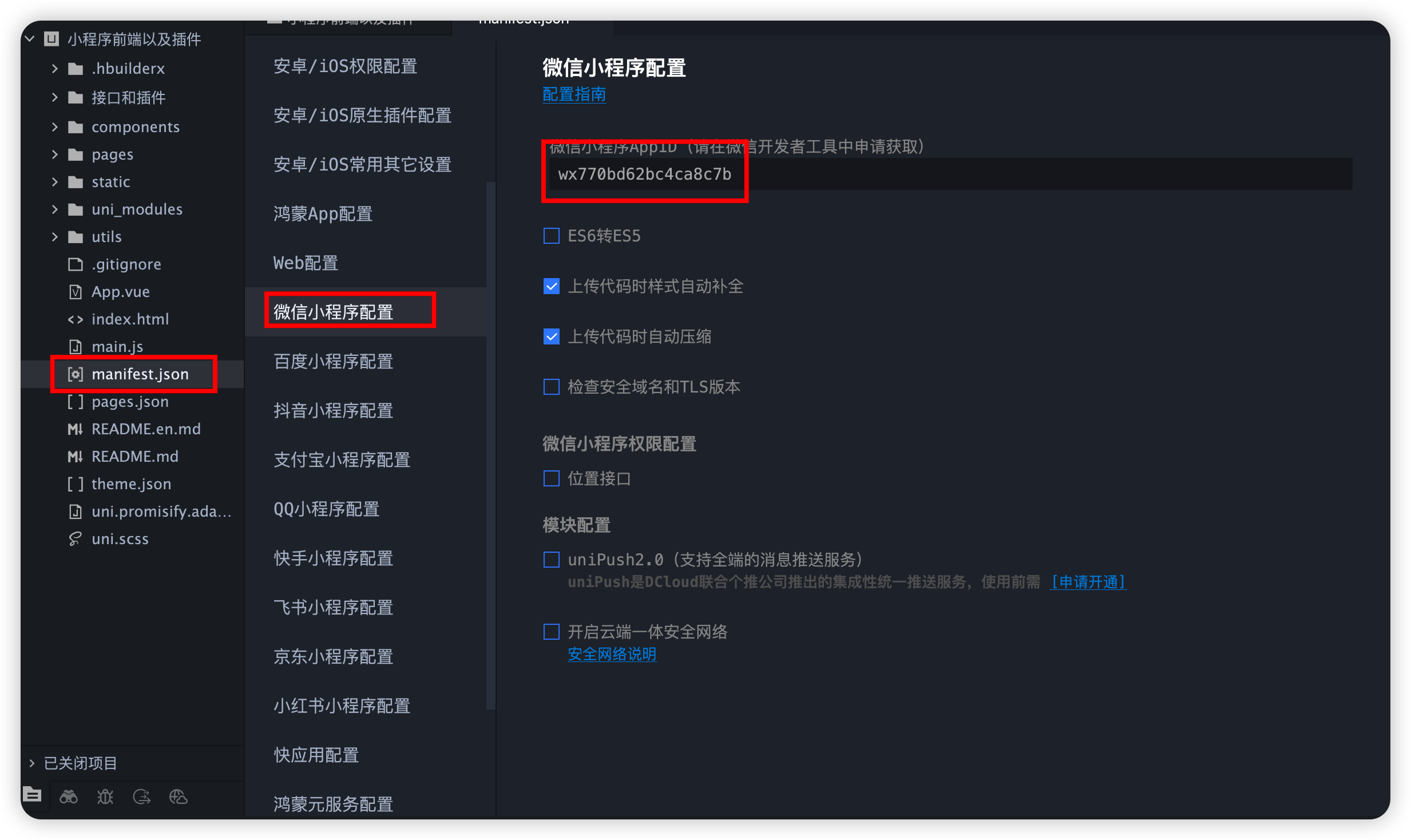
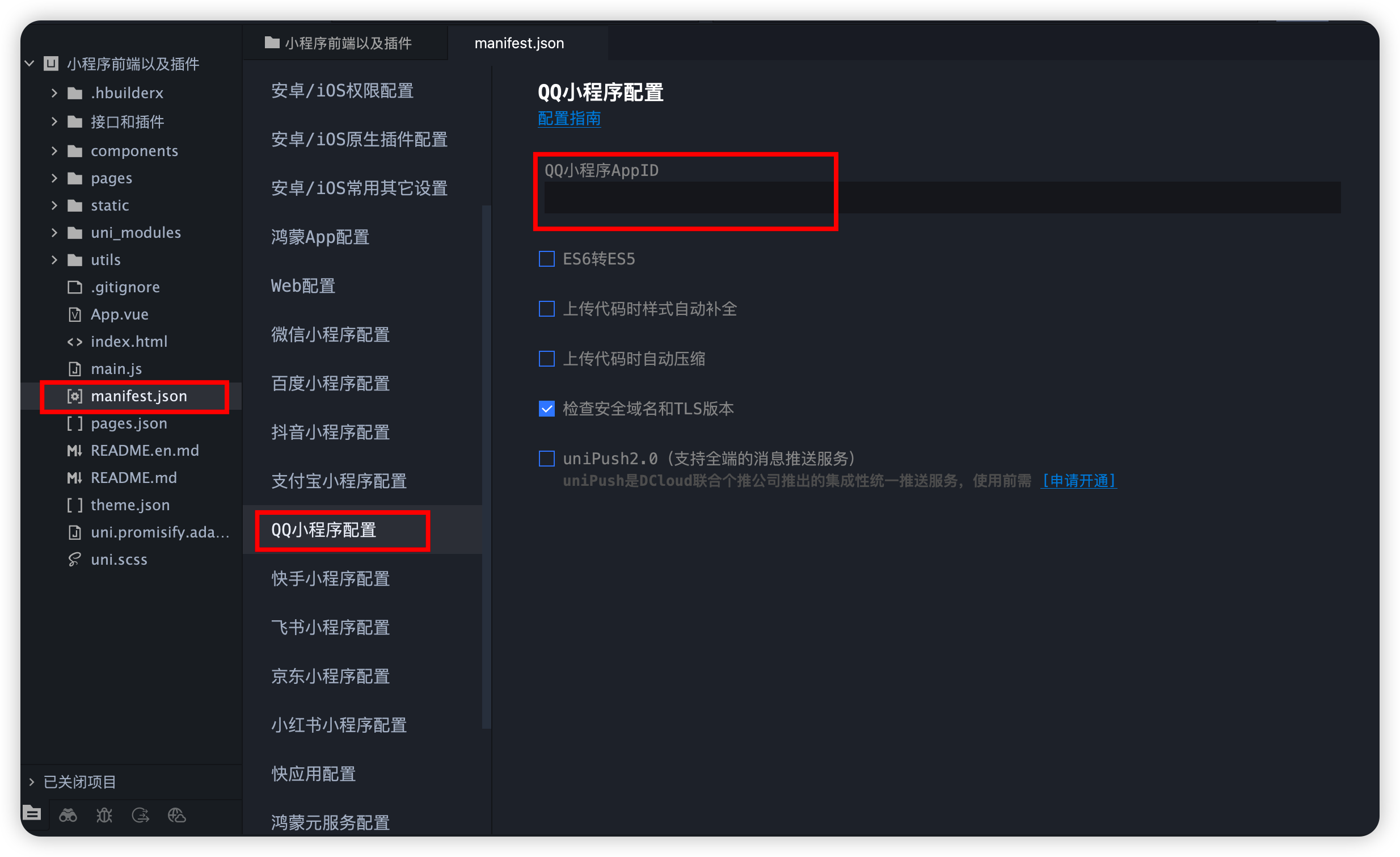
接下来找到项目里的 manifest.json 文件。
这里需要配置应用名称、版本号、小程序 AppID 等信息。
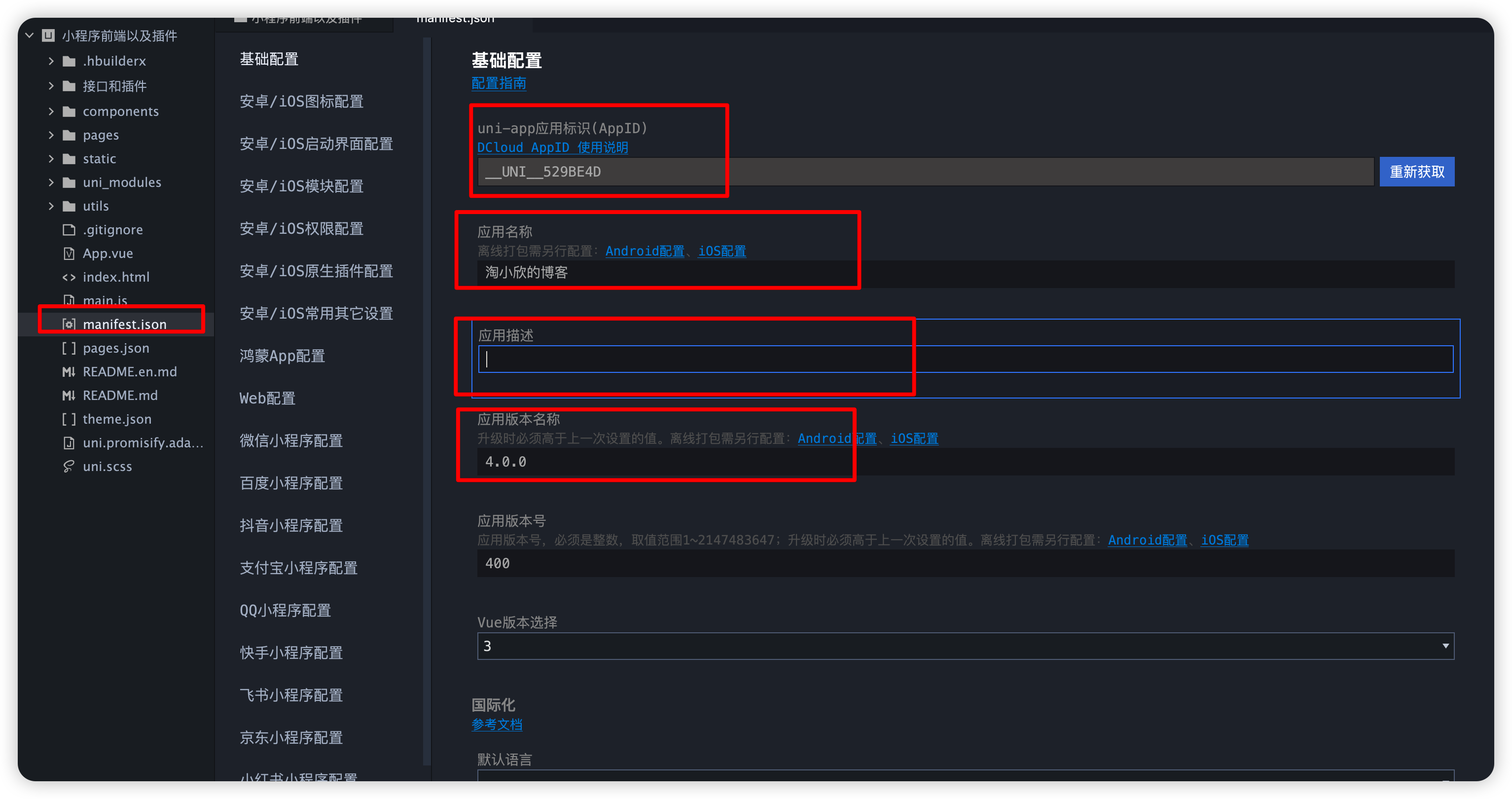
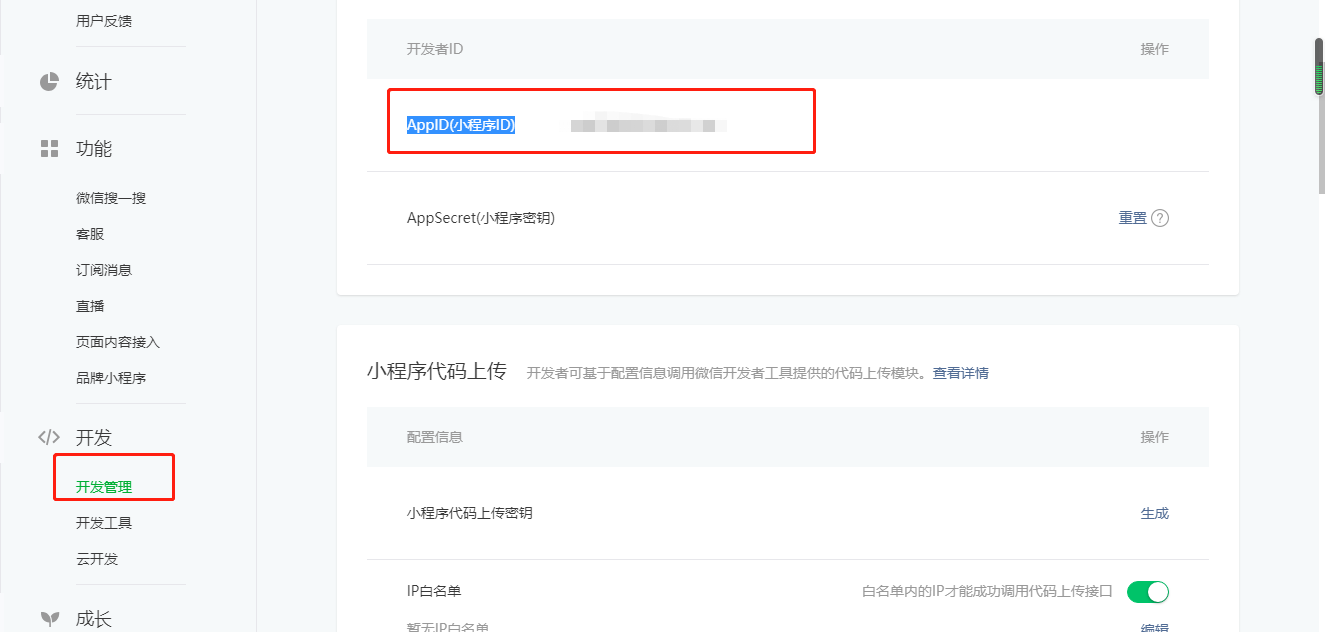
AppID 可以在小程序后台找到。
路径是:
开发管理 → 开发者 ID → AppID
复制 AppID。
然后回到 HBuilder X,在 manifest.json 里面找到微信小程序配置,把 AppID 填进去。
4. 修改接口域名
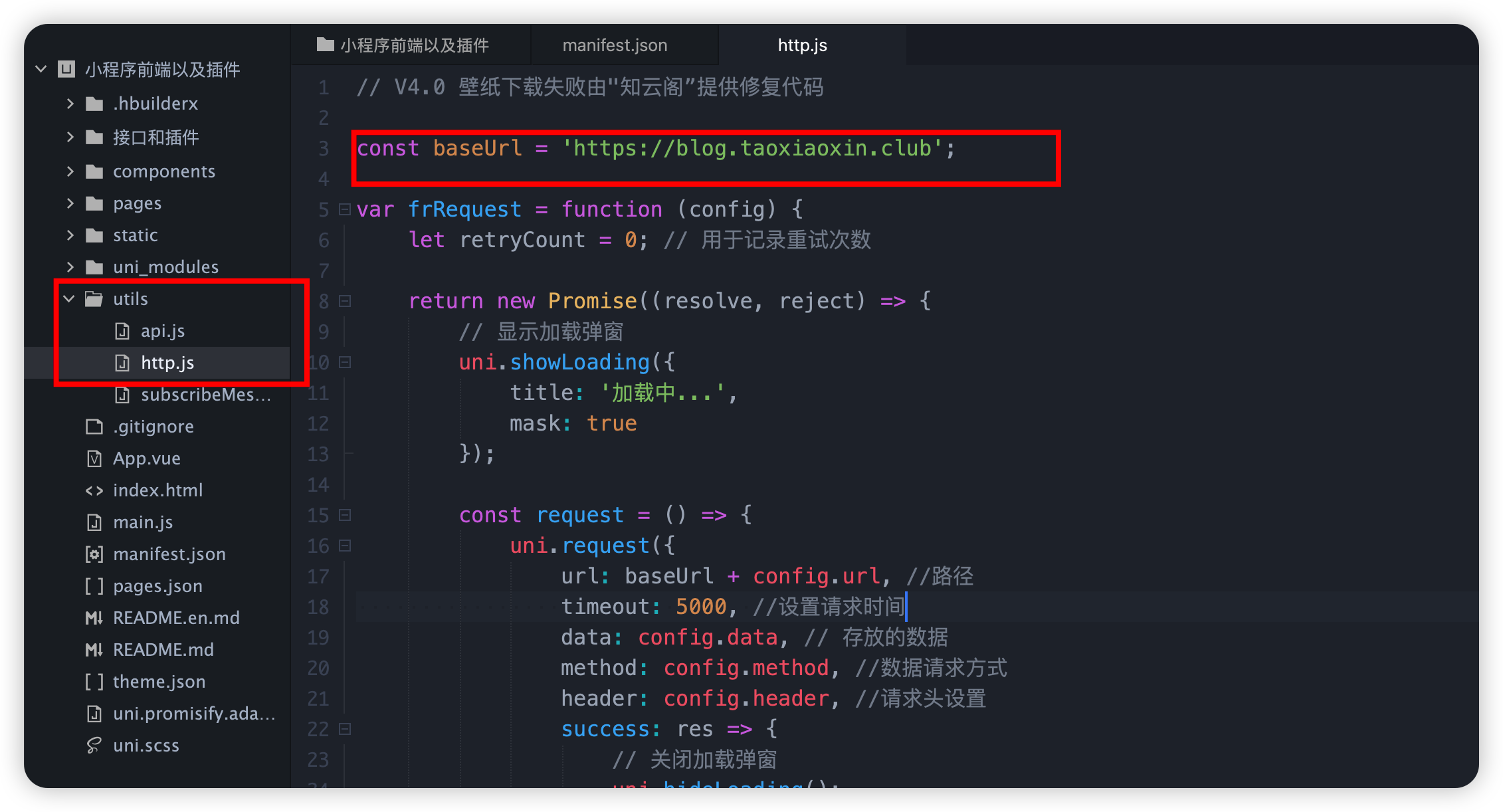
接下来找到这个文件:
utils/http.js
里面有一行接口地址:
const baseUrl = 'https://blog.taoxiaoxin.club';
把 https://blog.taoxiaoxin.club 修改成你自己的域名。
比如:
const baseUrl = 'https://你的域名';
九、运行小程序
上面的配置都完成以后,就可以运行小程序了。
在 HBuilder X 中点击:
运行 → 运行到小程序模拟器 → 微信开发者工具
或者选择 QQ 小程序开发者工具。
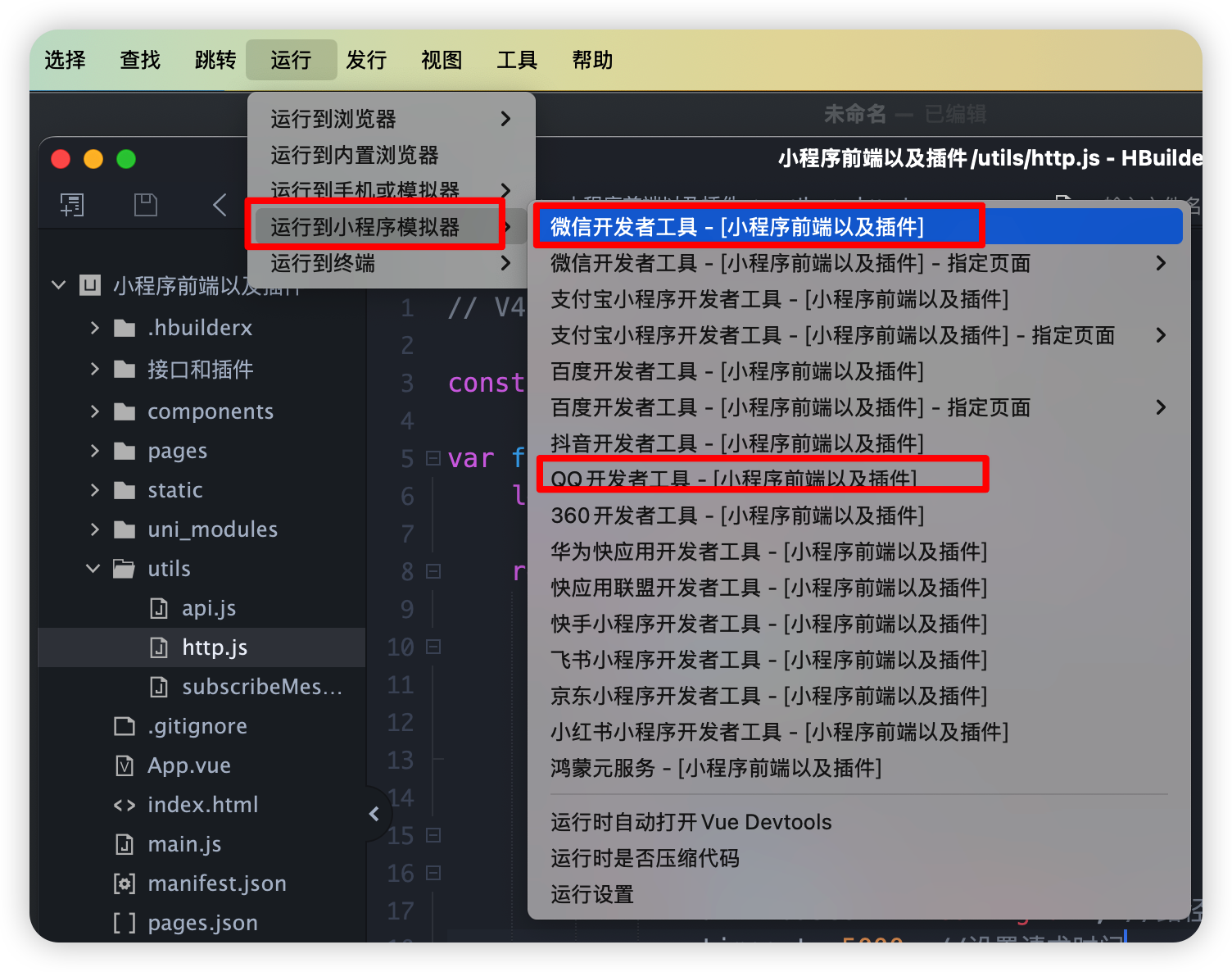
如果配置没问题,就可以在开发者工具里面看到小程序运行效果。
到这里,基本就说明前后端已经打通了。
十、上传微信小程序
如果你要发布微信小程序,点击 HBuilder X 里的:
发行 → 小程序 - 微信
然后点击发布。
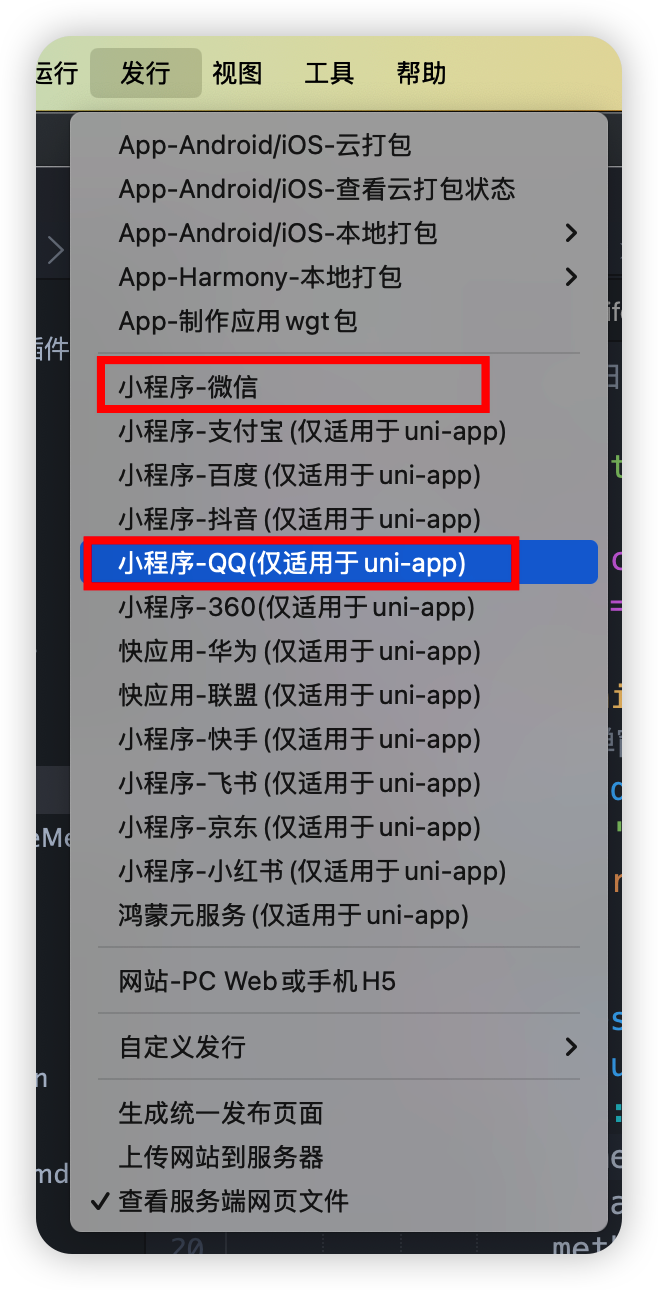
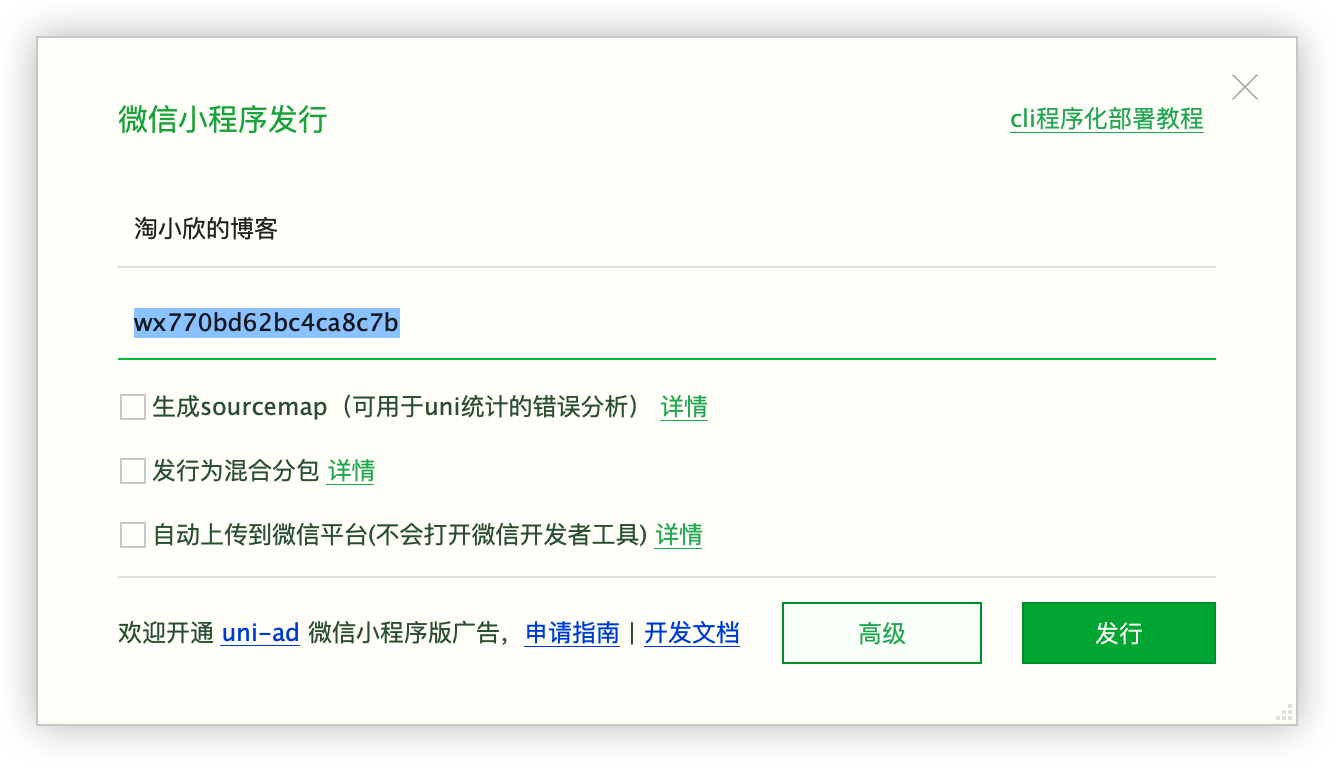
发布完成以后,打开微信开发者工具,点击上传。
上传成功后,回到微信小程序后台,提交审核。
审核通过以后,再点击发布即可。
十一、常见修改位置
小程序跑起来以后,肯定还需要改成你自己的内容。
下面这几个地方比较常用。
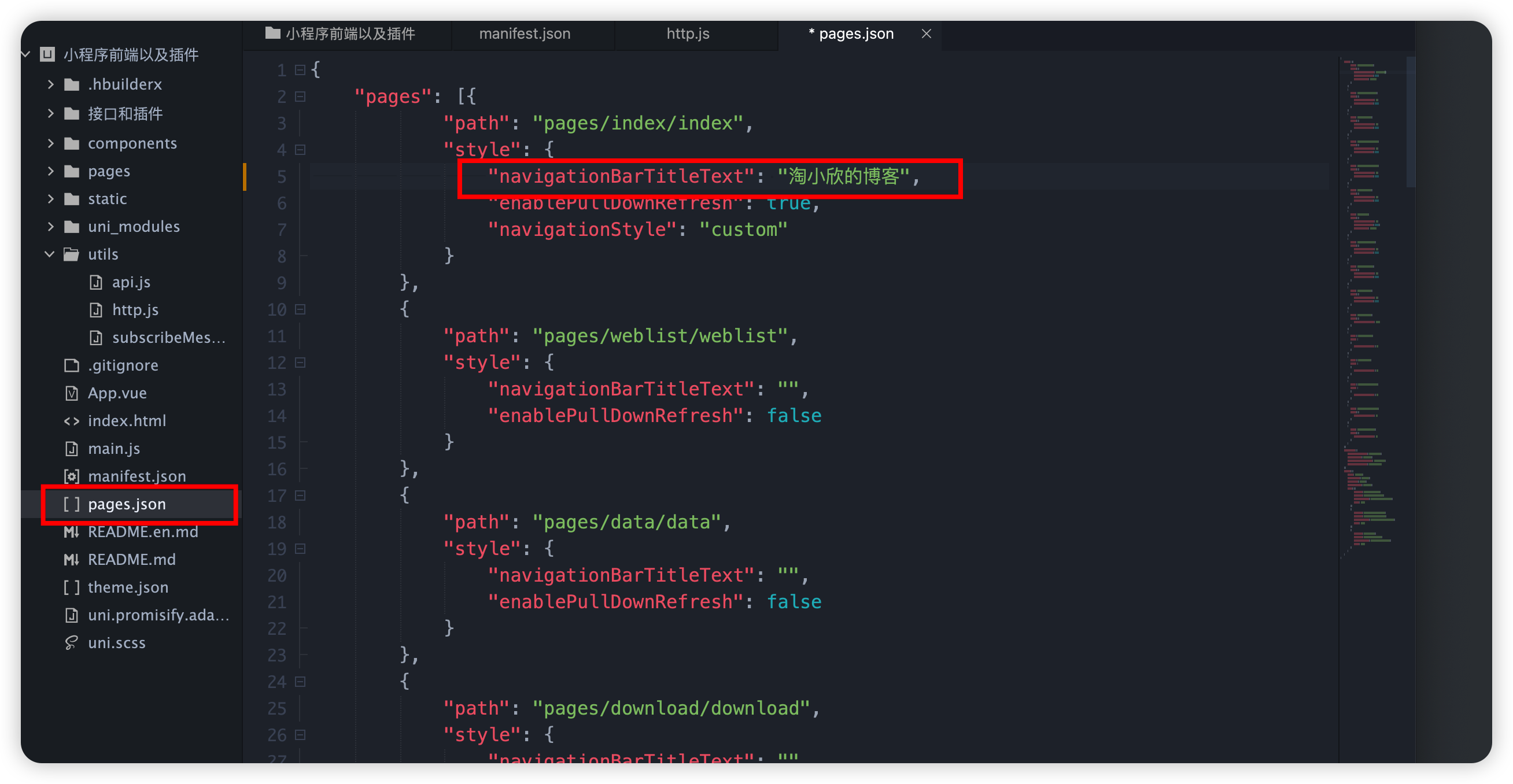
1. 修改小程序顶部名称
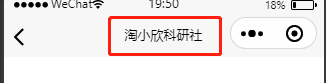
如果你想修改小程序顶部显示的名称,找到:
pages.json
然后把里面的默认名称替换成你自己的小程序名称。
比如把 淘小欣的博客 改成你自己的名字。
2. 修改小程序底部信息
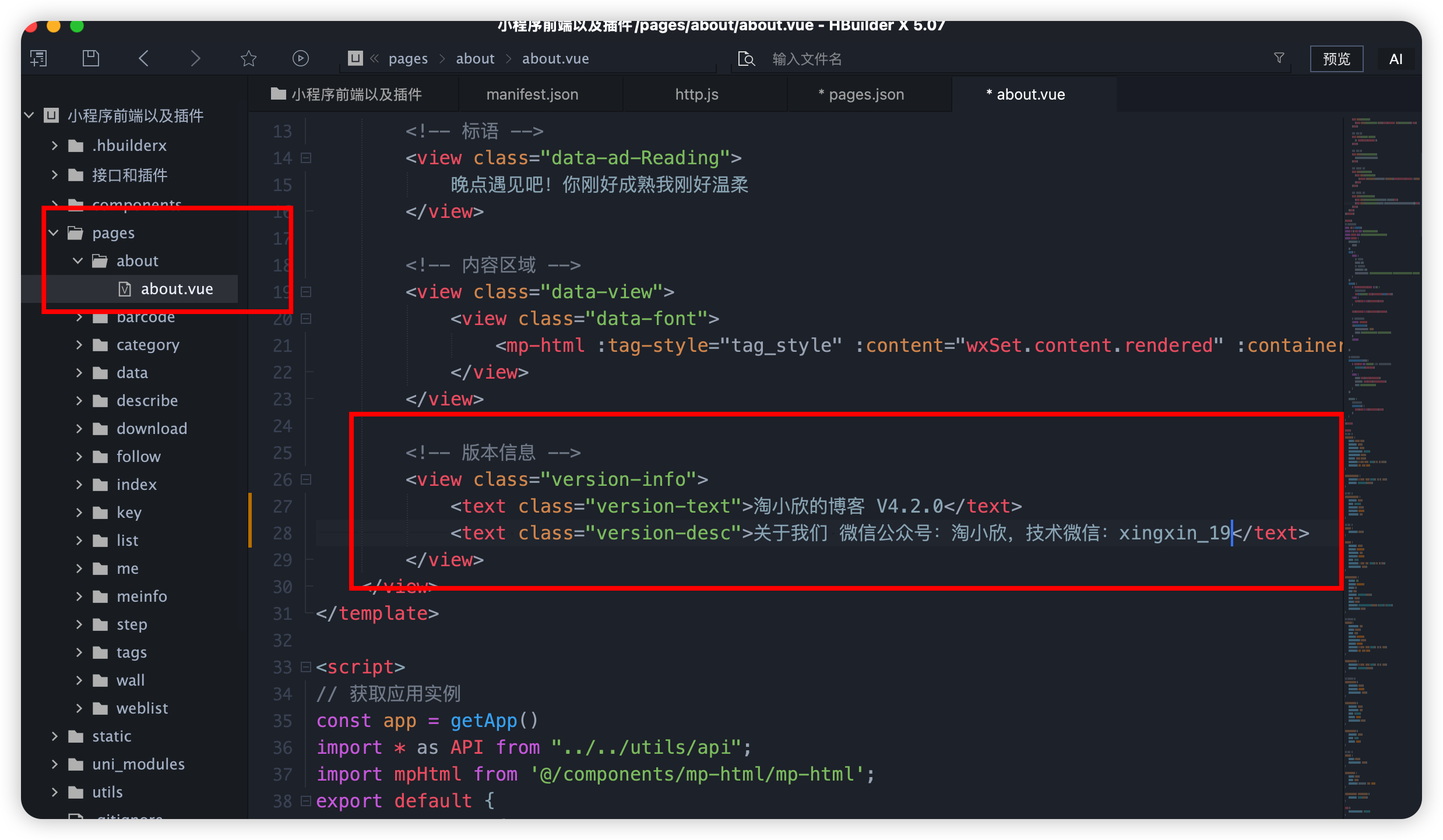
如果你想修改关于页面或者底部信息,找到:
pages/about/about.vue
然后把里面的内容改成自己的。

比如可以改成:
-
小程序名称
-
作者介绍
-
联系方式
-
公众号信息
-
版权信息
这些都可以根据自己的情况调整。
十二、小程序备案与认证
1. 备案
根据《工业和信息化部关于开展移动互联网应用程序备案工作的通知》要求,小程序必须要备案才能使用。
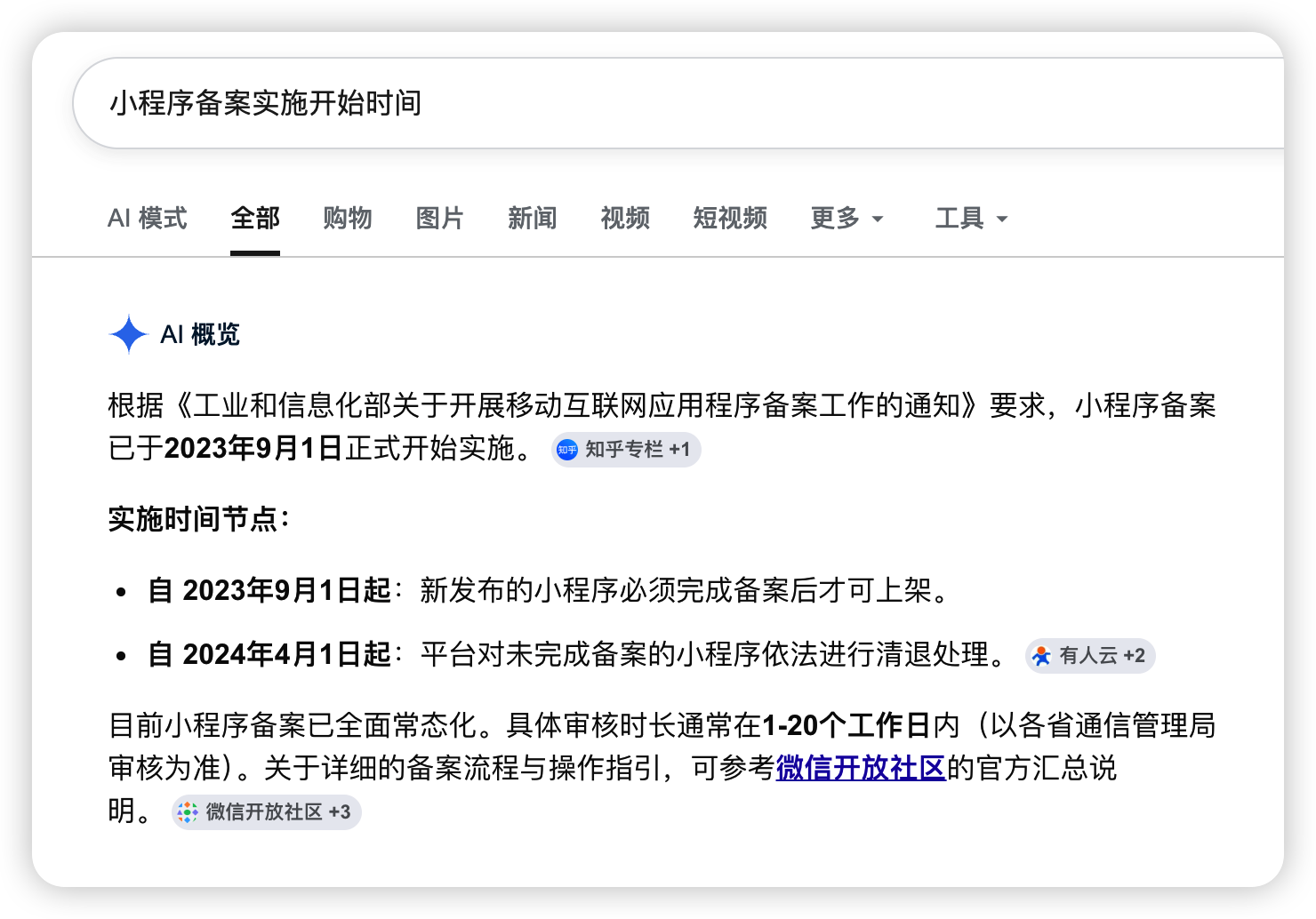
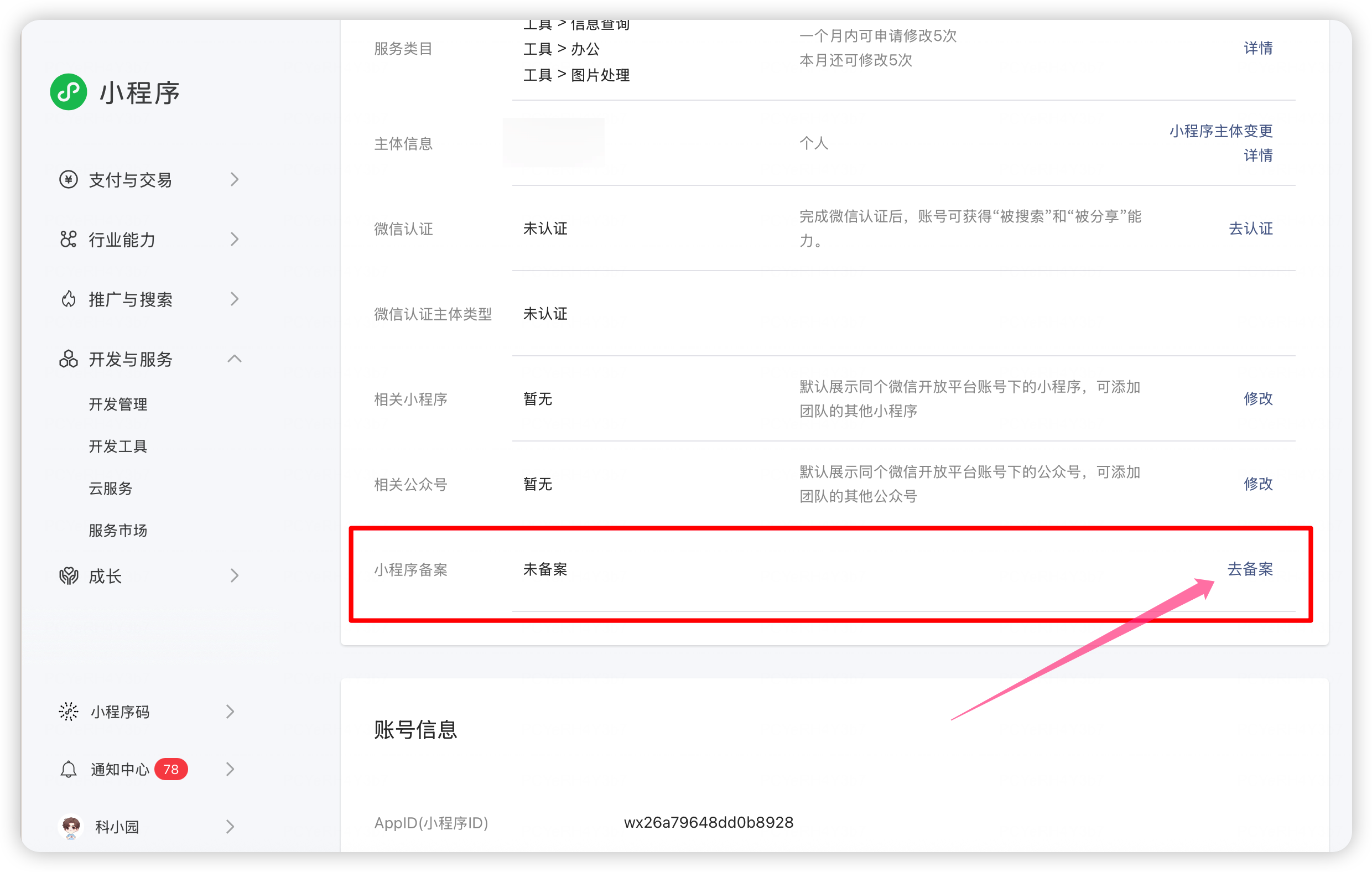
点击账号设置 → 去备案。
备案审核一般两周之内就能完成。
2. 小程序认证
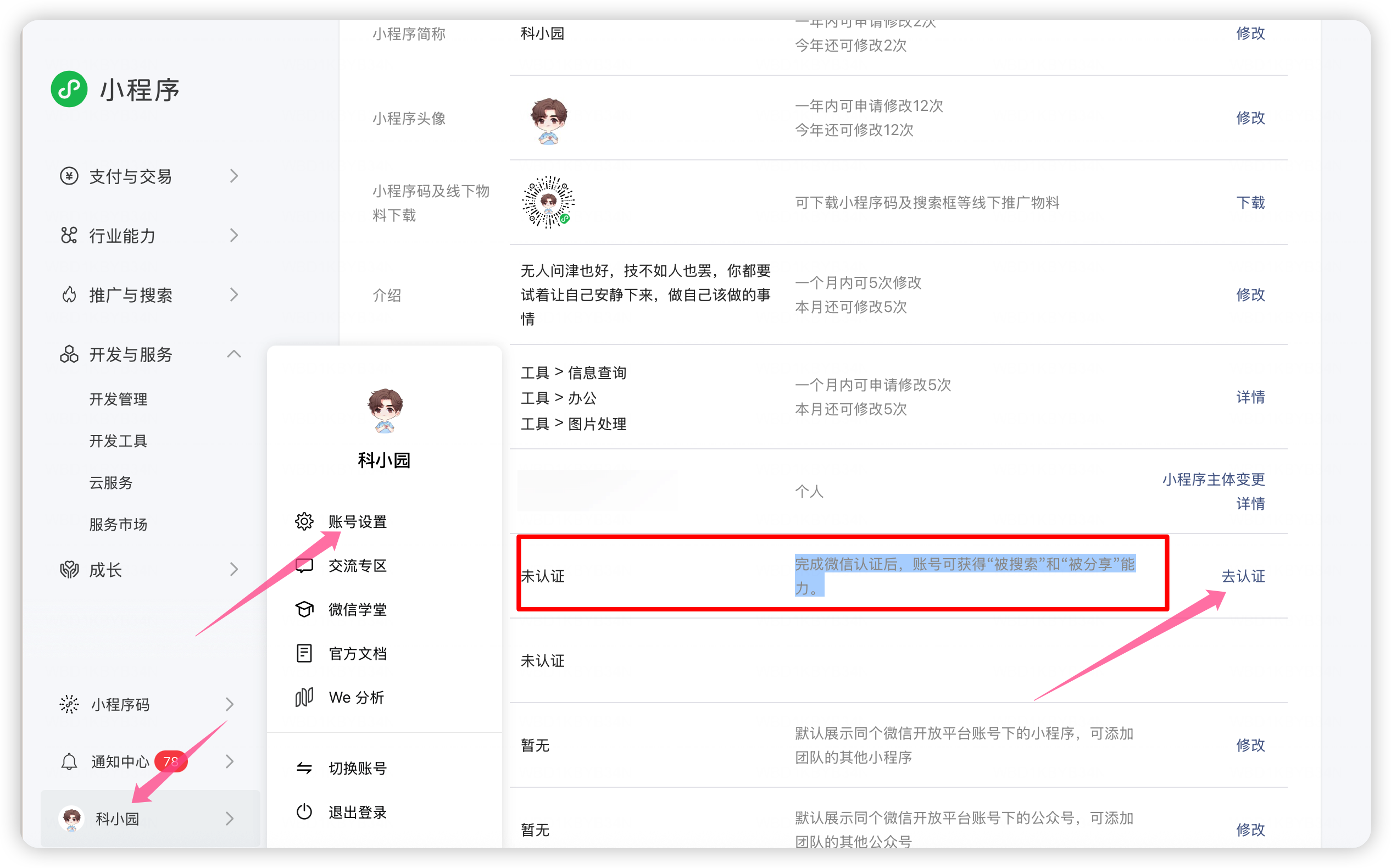
由于目前微信官方限制,必须认证后才能使用微信搜索和分享功能。个人认证需要支付认证服务费,有效期一年,并且只有 3 次修改机会。不管认证是否通过,服务费都不会退回,建议先通过备案审核后再提交认证。
打开小程序后台 → 账号设置 → 去认证。
十三、几个注意事项
这里再总结几个容易踩坑的地方。
1. 域名必须 HTTPS
微信小程序请求接口,必须使用 HTTPS 域名。
2. 合法域名要填完整
小程序后台的 request、uploadFile、downloadFile 等合法域名要配置正确。
否则小程序前端会请求失败。
3. 不要直接在微信开发者工具里改源码
如果要修改代码,建议在 HBuilder X 里面改。
不要直接在微信开发者工具里面改。
因为重新编译以后,微信开发者工具里面的代码可能会被覆盖。
总的来说,用 WordPress 搭建微信 / QQ 小程序,核心就是先把网站环境配置好,再把小程序前端和接口域名对接起来。
如果你本身就有 WordPress 博客,这种方式还是挺适合的,不用重新开发后端,也不用单独写一套文章管理系统。
中间可能会涉及服务器、备案、SSL、小程序后台配置这些步骤,新手跟着流程一步一步操作就行。
源码我已经打包好了,需要的朋友可以自行下载:
源码下载:https://txx.lanzoue.com/iDcnJ3prxjle
好了,今天的分享就到这里。
如果你也想把自己的 WordPress 博客做成小程序,可以动手试一试。
配置过程中遇到问题,欢迎在评论区留言,我看到会及时回复。
别忘了点赞、收藏、转发
扫码访问小程序中的本文