
Magpie + Workbuddy + DeepSeek Hermes,模型自由切换真的太爽了!
哈喽,大家好啊!
先说个我最近特别真实的感受:AI Coding 的订阅,我是越买越多了。
Qwen、GLM、Kimi、Codex、Workbuddy 这些 AI 订阅套餐。
订阅虽然买了一堆,但它们各用各的。你花钱买的订阅,只能在对应的那个工具里用。
结果就是,想同时用几家,就得同时开着好几个客户端,或者想把 DeepSeek 模型接入 Codex 等等,这边配一份、那边登一遍,钱是一份份地花,活却是一个个工具倒腾着干。
真的,太折腾人了。
而今天给大家一套模型自由搭配的AI 工具,既能帮你挡掉一些传给 AI 厂商的敏感信息,防止隐私泄露,也能避免你的服务器密钥和密码被原样传给 AI 厂商。
一、Magpie
1.1 介绍
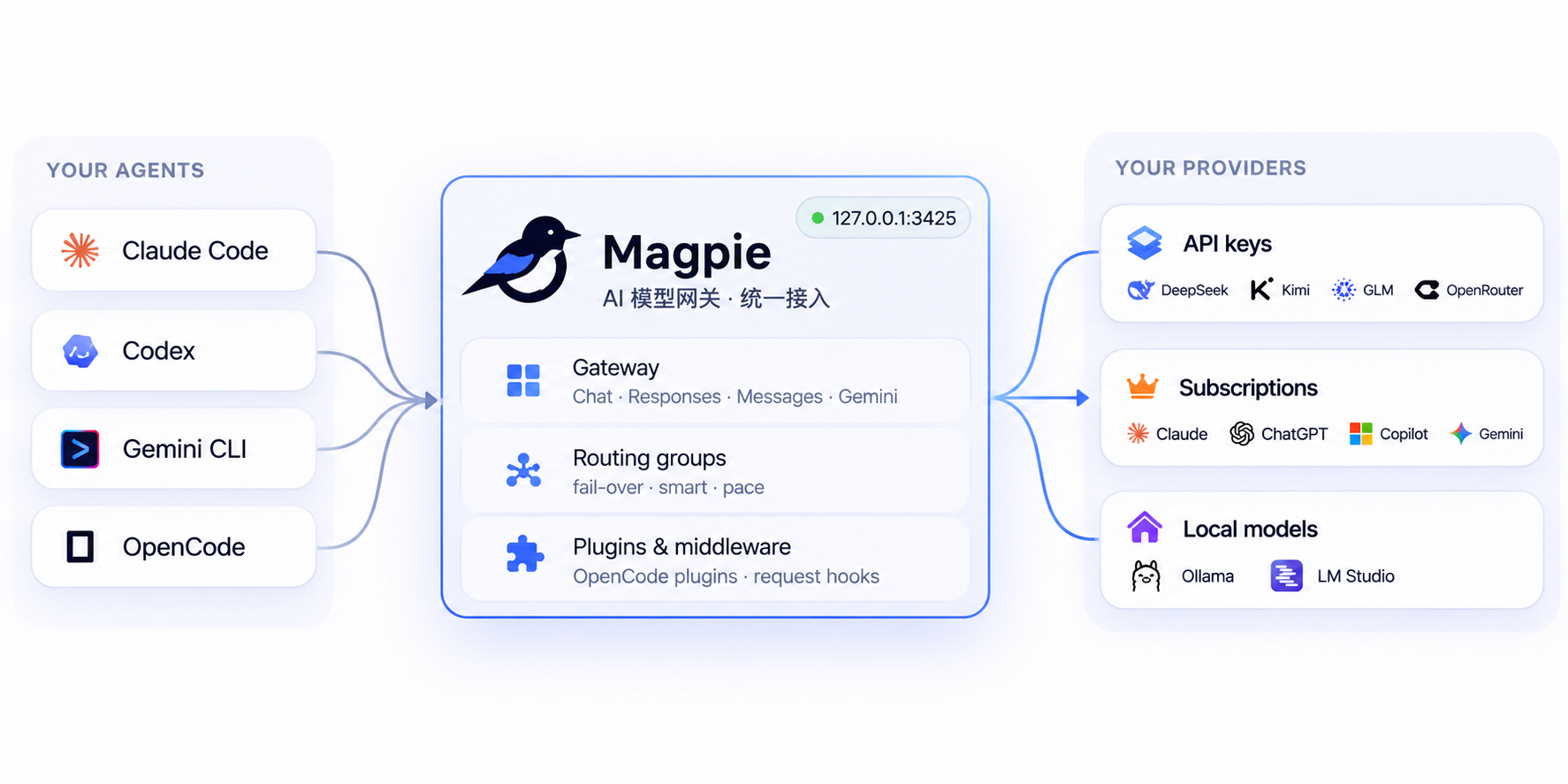
Magpie 就是一个 AI 订阅聚合网关。
本质就是在你本机 127.0.0.1:3425 起一个本地网关,把你的 AI 订阅接进来统一管理,然后任意 Agent 都走这个网关去调任意模型。
它的定位特别狠:Every agent's model. One place.(每个 Agent 的模型,一处搞定。)
它能把 OpenAI Chat、OpenAI Responses、Anthropic Messages、Gemini 这几种协议互相转换,还能保留 streaming、tool calls、reasoning。你在统一列表里选一个 provider/model,它自动帮你改写各个 Agent 的配置,连注释格式都保留好。
- 任意
Agent用任意模型:支持 80+Agent(Claude Code、Codex、Gemini CLI、OpenCode、Cursor、Zed、Cherry Studio这些都在),30+provider预设,还能接任意OpenAI/Anthropic兼容端点; - 隐私脱敏:
key、密码、邮箱在本机替换成占位符(比如{{API_KEY_k3v9x2mq}}),请求离机前脱敏、回复再还原,值只留在内存里不落盘;

Routing Groups路由组:把多个模型当成一个用,最快重置优先、还能嵌套、能做小模型判断请求走强模型还是便宜模型;- 用量统计:支持用量 / 成本 /
Quota统计,面板信息看得很直观,支持OTLP导出。

1.2 安装
安装方式有两种,一种是客户端,一种是 CLI,根据你自己的喜好来就好。
1.2.1 安装 CLI
安装一行命令搞定:
curl -fsSL https://usemagpie.ai/install.sh | sh

# 或者
go install github.com/yetone/magpie@latest
1.2.2 安装客户端
不想敲命令,直接去官网下客户端就行,macOS、Windows、Linux 都有:
官网:usemagpie.ai
项目地址:
github.com/yetone/magpie
1.3 使用
使用也分两种,CLI 和客户端,看你装的是哪个。
1.3.1 使用 CLI
几个常用命令感受一下:
magpie provider add deepseek sk-…
magpie claude deepseek/deepseek-v4-pro     # Claude Code 跑 DeepSeek
magpie codex moonshot/kimi-k2.5            # Codex 跑 Kimi
magpie group add "Opus anywhere" models=claude/claude-opus-5-5,copilot/claude-opus-5.5 routing=smart
magpie save work && magpie use work        # Profiles 一键切换
magpie quota                               # 查额度
magpie tui
想接入别的工具,改个环境变量就行:
OPENAI_BASE_URL=http://127.0.0.1:3425/v1
1.3.2 使用客户端
客户端这边就全是点鼠标的事了,打开如下官方网站下载客户端就行了:
官网:usemagpie.ai
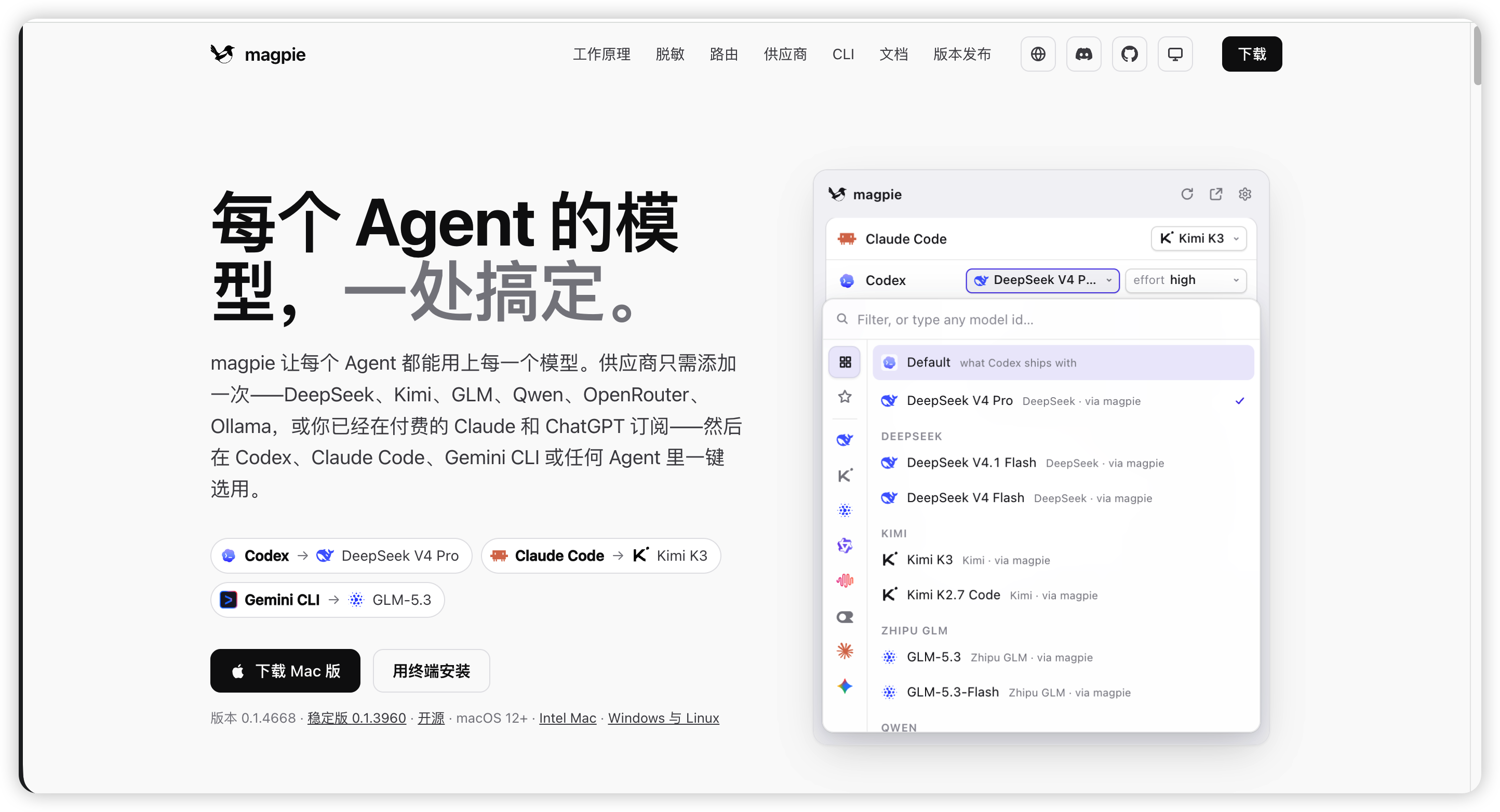
菜单栏点开,在统一的列表里选一个 provider/model,它就自动帮你把对应 Agent 的配置改好,连注释格式都保留。切 Profiles、配 Routing Groups、看用量和额度,也都在界面里完成,不用再手改文件。
装好之后打开 http://127.0.0.1:3425 就是它的 Web 管理页,登录方式我下面专门讲。
二、给 Magpie 管理页加个账号密码登录
讲完网关这块底座,插一个我自己写的小工具。毕竟这套组合我天天在用,用着用着就手痒,顺手就写了一个 Web 管理登录页。
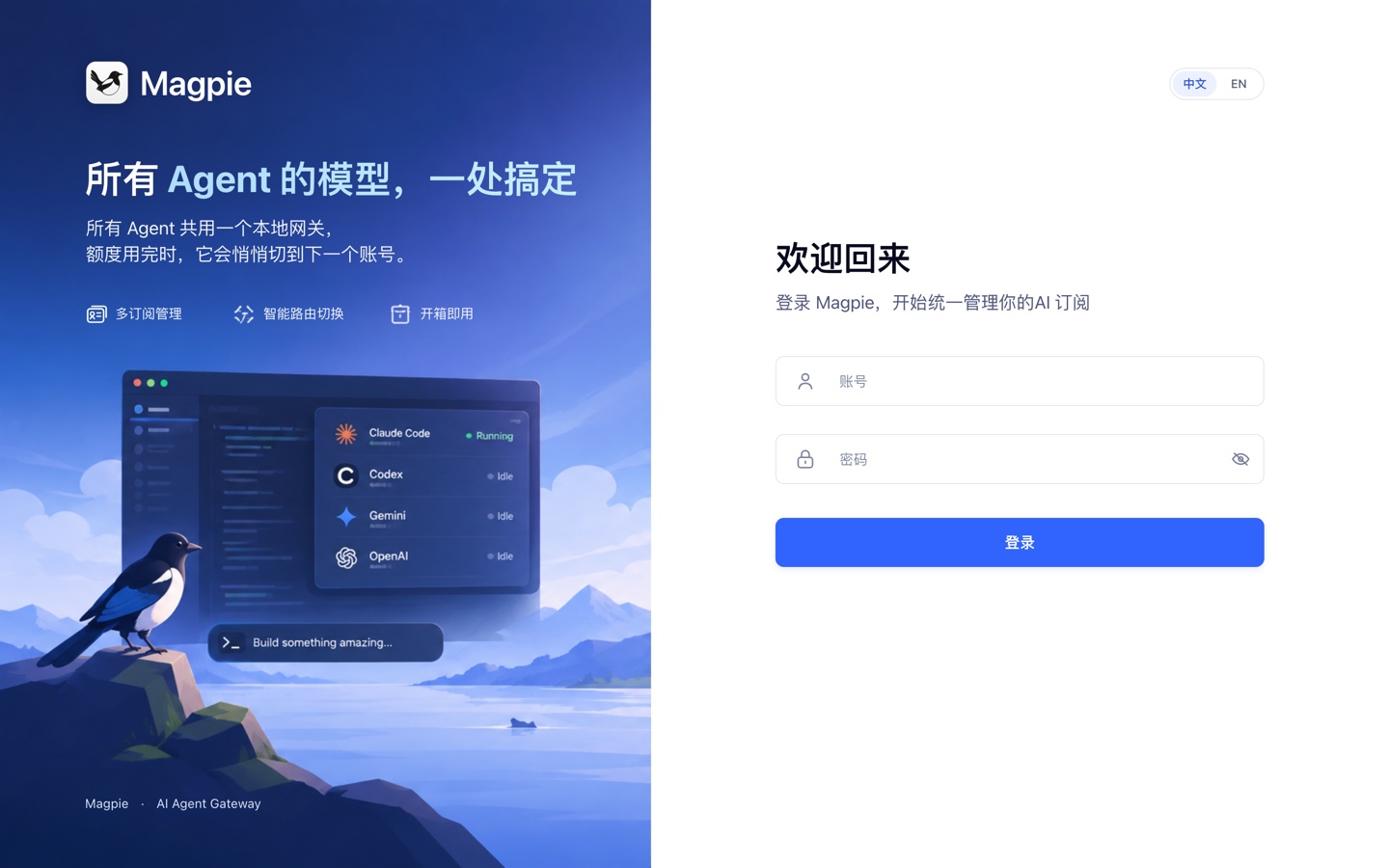
magpie 的 Web 管理页,本身没有账号密码这种登录方式,只能靠 Web key 进后台。
Web key 能用是能用,但说实话真不方便:一长串,不好记,每次访问都得现翻出来复制粘贴,多一步就多一步的烦。
尤其是"服务器选手"。如果你把 magpie 部署在服务器上,管理页要远程打开,这个别扭就被放大了好几倍。
我就想要个最朴素的东西:打开网页,输个用户名密码,就能进。
所以干脆自己动手写了它:magpie-login-webui。这是给 magpie 的 Web 界面做的登录静态页,MIT 协议开源。
工作原理如下:
- 浏览器访问时,先看到的是登录页;
- 你输对用户名和密码,才拿到一个会话
Cookie; Nginx校验通过后,才把请求转发给magpie;- 转发的同时,
Nginx会顺手把Web key注入进去。
划个重点,这个 Web key 始终留在服务端,浏览器从头到尾都拿不到。
也就是说,你这边只用记账号密码,那串又长又难记的 key 压根不用你管,体验和安全性一把都占了。
而且它特别轻:登录页是打包出来的纯静态页面,鉴权、会话、限流这些活儿,全交给 Nginx 扛,不用额外再跑一套后端,基本零运维负担。
部署也简单,两种方式共用同一份 Nginx 站点配置,挑一个顺手的来:
- 方式一|本地安装:服务器上装好系统
nginx,再用官方安装脚本装好magpie,套上这份站点配置就能用; - 方式二|
Docker:用compose把magpie和nginx两个容器一起起,默认绑在127.0.0.1:8080,打开/login,用.env里配的账号密码登录就行。
小贴士:如果你是"服务器选手",这个真的建议试一把。账号密码登录省的是你自己的事,
key不下发到浏览器保的是整个后台的安全,属于那种"加一层,反而更省心"的改造。
项目地址:
https://github.com/tao-xiaoxin/magpie-login-webui
如果这个项目帮你省了事,帮我仓库点个 Star,顺手转给同样需要的人。
三、CC Switch 可视化切换多个客户端模型配置文件
说到这里再给大家介绍一下 CC Switch,应该也有很多人在用了。
如果你是服务器部署的magpie,推荐你可以试试CC Switch。
如果是magpie 客户端那就没有必要安装CC Switch,直接使用magpie 一键帮你接入Agent 客户端就行。
3.1 介绍
CC Switch,说白了就是一个图形界面的跨平台桌面应用,能帮你把 Codex 等各种客户端的配置文件可视化切换,操作简单方便,Windows、macOS、Linux 都能用。
它解决的问题特别直接:你电脑上装了 Claude Code、Codex、Gemini CLI、OpenCode……每个工具配置格式都不一样,改起来想骂人。CC Switch 把这些全收进一个界面里,加一次供应商,一键就能切。
功能特色:
- 90+ 供应商预设:
Anthropic、OpenAI、Gemini、DeepSeek、Kimi、GLM、Qwen主流的基本都在,一键切换; - 切换不丢配置:只替换
endpoint/key/model关键连接信息,你自己的插件、hooks、MCP、注释全保留,改写前自动备份; - 三种连接模式:
Direct直连、Routing本机转发(API格式转换 + 自动故障转移,带failover queue、熔断、健康检查)、Aggregation把多家模型聚合成一个列表; MCP/Skills/Prompts统一管理:加一次,选好同步到哪些工具;Prompts用Markdown编辑器写,自动写进CLAUDE.md/AGENTS.md/GEMINI.md;Skills支持从skills.sh、GitHub、ZIP安装;Sessions可读视图 + 用量配额:每轮做了什么、改了哪些文件、哪步失败都能看,token花费、订阅额度、账户余额在系统托盘就能看到。

3.2 安装
直接官方下载安装即可:
https://ccswitch.io/zh/
3.3 使用
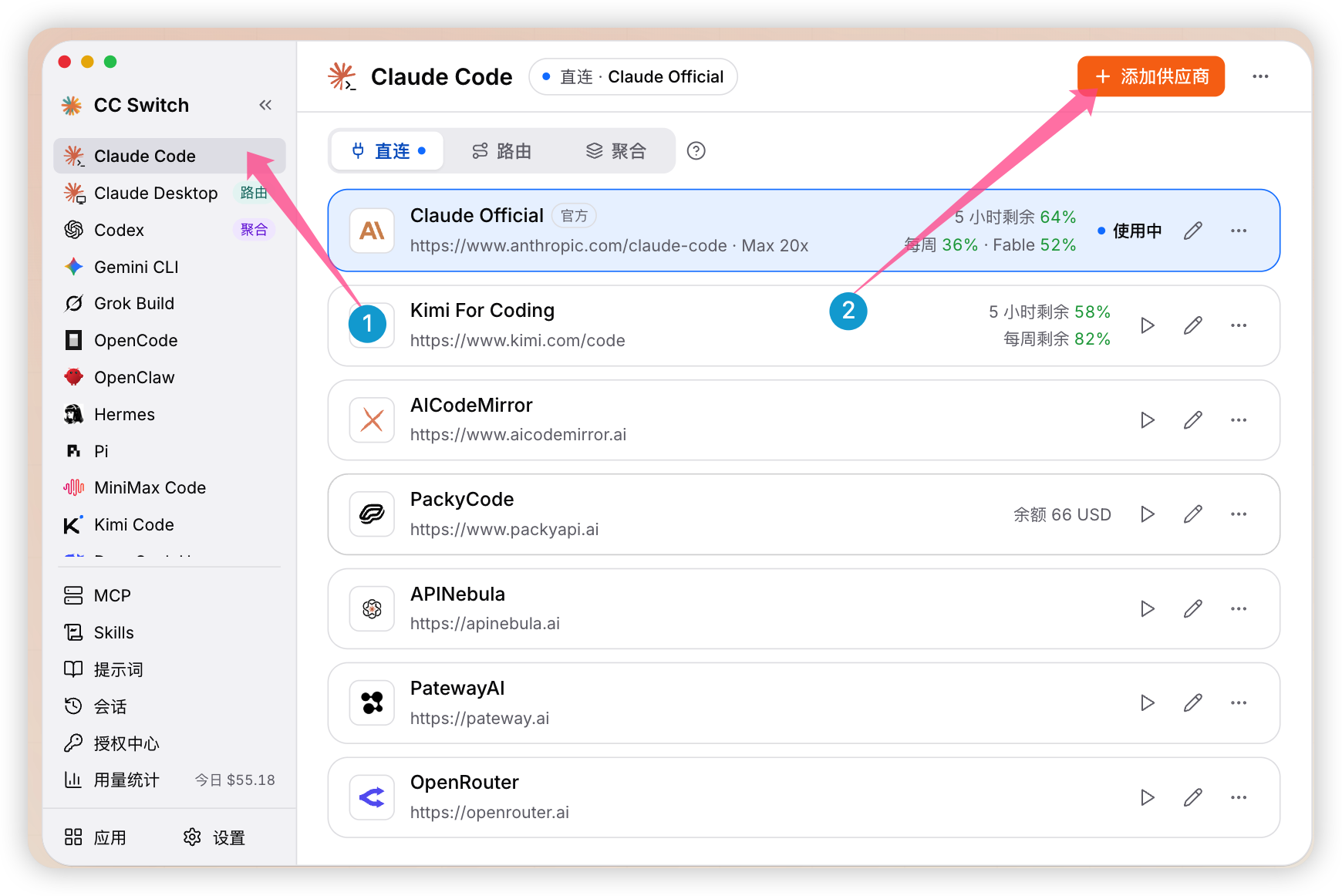
装好打开就是个桌面窗口,剩下的基本都是点鼠标的事。
下载好以后选择对应Agent 客户端,点击添加对应供应商就好。
3.3.1 切换供应商
把常用的供应商先加进去,Key 和 base URL 填一遍。之后想换哪家,在列表里点一下就切过去,插件、hooks、MCP 这些自己的东西都还在,不用重新配。
万一Magpie服务器网关被你玩坏了,你可以随时随地切换到原有的配置。
四、Magpie 和 CC Switch 差异
讲完 Magpie 和 CC Switch,估计有人要问:我原来就在用 CC Switch,用得好好的,干嘛还要再上一个 Magpie?
Magpie 有服务器就往服务器上部署,没有服务器就下载 Magpie 客户端装本地,本地反而更方便,不需要额外安装CC Switch。
我的看法很明确,这俩根本不在一个层面上,不是功能多少的问题。
CC Switch 干的是「替你改配置文件」,Magpie 干的是「让你不用再改配置文件」。
Claude Code、Codex、Gemini CLI 这些,各自把模型配置写在自己的文件里,key、base URL、模型名一套一套来。CC Switch 的做法,是准备一堆 preset,切换时帮你覆盖过去。Agent 一多,切一次要改好几处,切回去还得再改回来。
Magpie 不一样。它在本地起一个网关,地址 127.0.0.1:3425,同时会说 OpenAI Chat、OpenAI Responses、Anthropic Messages 和 Gemini 四种格式,彼此还能互转。Agent 只要把 base URL 指过来、key 填 Magpie,剩下的在它自己界面里点。配置文件只改这一次,以后换模型不用再动文件。
CC Switch 解决的是「同一时间只让一套配置生效」,Magpie 解决的是「好几套配置同时活着、按需调度」。
所以至于 Magpie 与 CC Switch 怎么选择,看你自己的使用习惯就好。
从 CC Switch 切过来也不麻烦。Magpie 有个导入功能,把 CC Switch 里的 provider 一次性读过来,key 不用重填,这点挺省事。
五、接入客户端
5.1 接入Workbuddy 使用
它是腾讯出品的全场景职场 AI 智能体工作台,2026 年 3 月正式发布,前身是给程序员自动写代码的 CodeBuddy。
如果你想找个 AI 搭子帮你干活,走我的邀请链接注册就行:
https://www.workbuddy.cn/events/invite?inviteCode=e2x8aszjruex5
这事儿对咱俩都划算:你注册能拿到 2000 积分,同时额外获得 100 积分,我这个邀请人也能拿到积分,一起拿积分,不亏。
还可以做任务获得额外500左右积分,去如下链接就行:
https://www.workbuddy.cn/profile/plans-usage
5.1.1 配置自动签到
每天签到获取 100 积分。你可以把 Workbuddy 挂到 magpie,找到插件,选 Workbuddy 插件,安装后选择供应商。
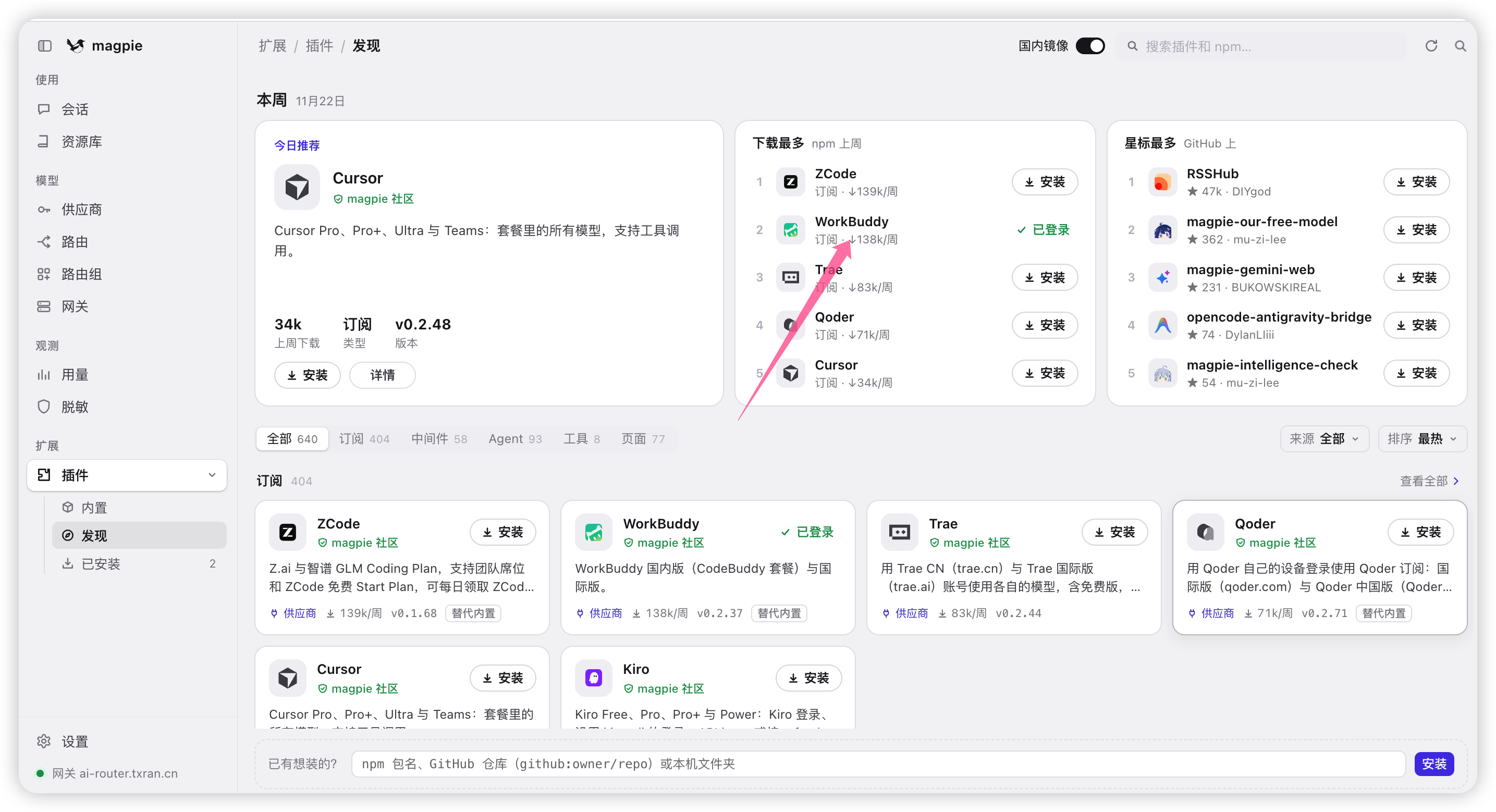
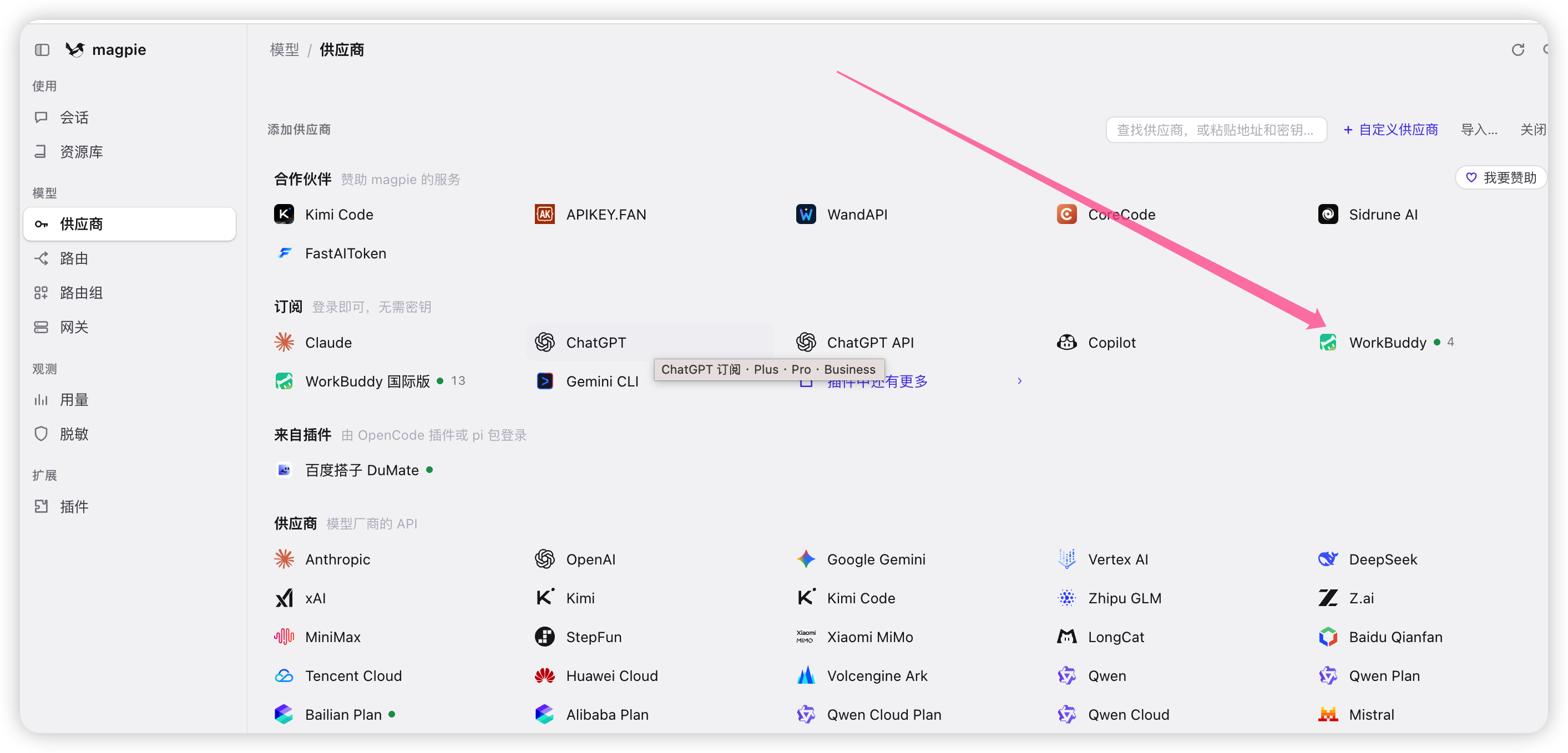
点击选择 Workbuddy,点击跳转授权你的账号就行。
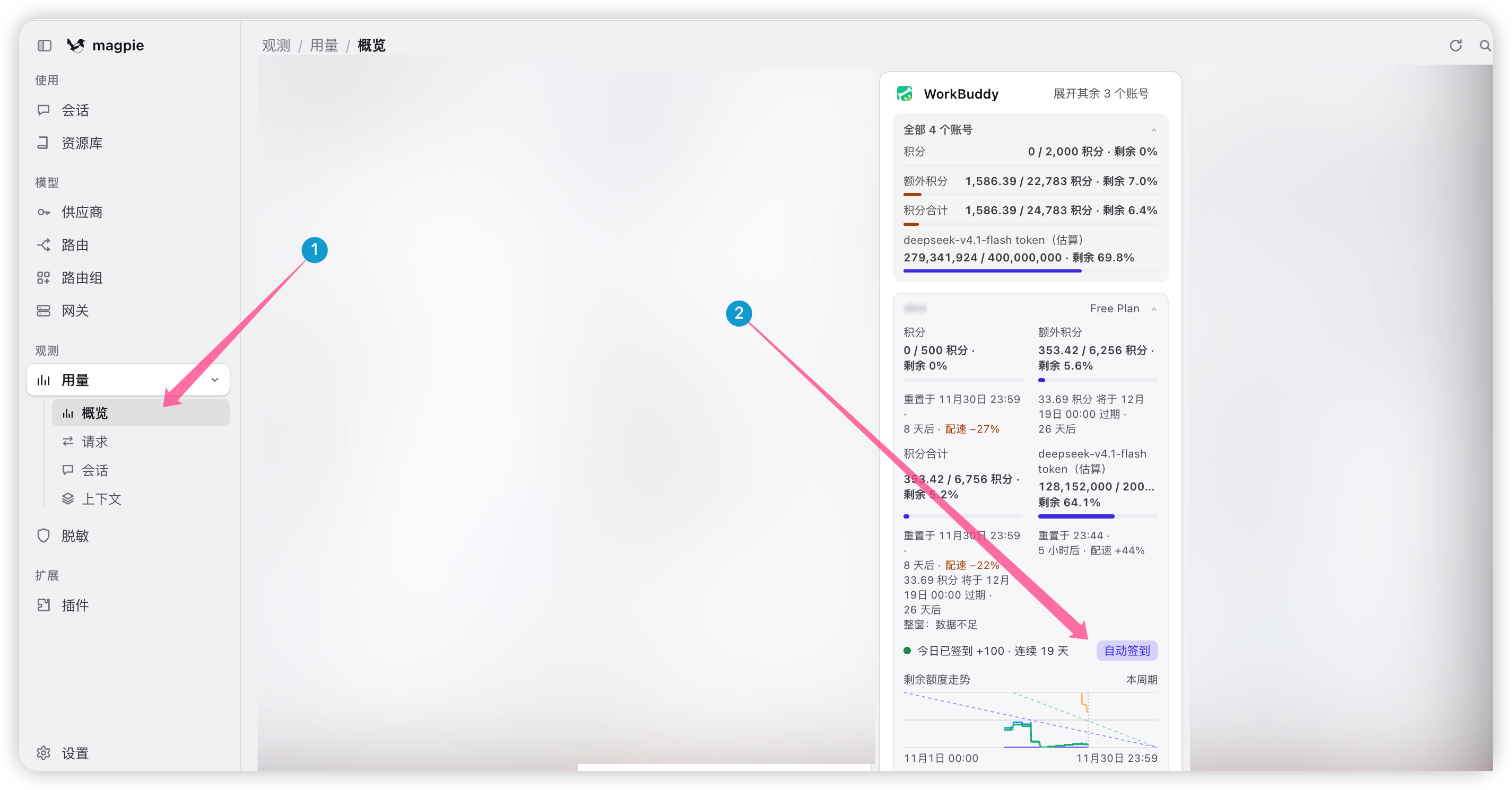
接着打开用量概览,Workbuddy 那里有个自动签到,点一下打开就好,后续就会自动帮你签到拿积分了。
5.1.2 接入模型 API
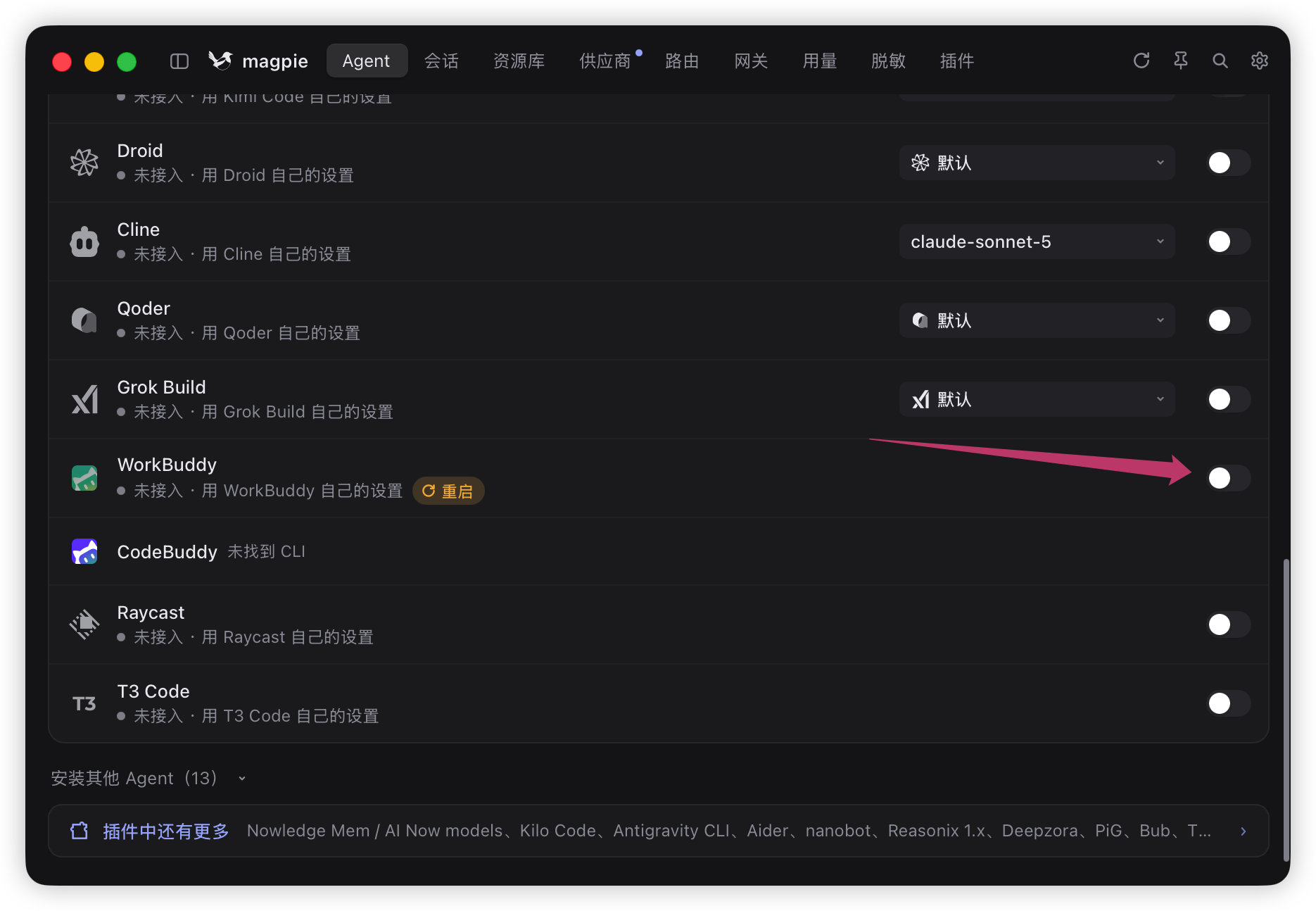
如果你用的是 magpie 桌面端,直接点开 Agent,把 Workbuddy 的开关打开就行。
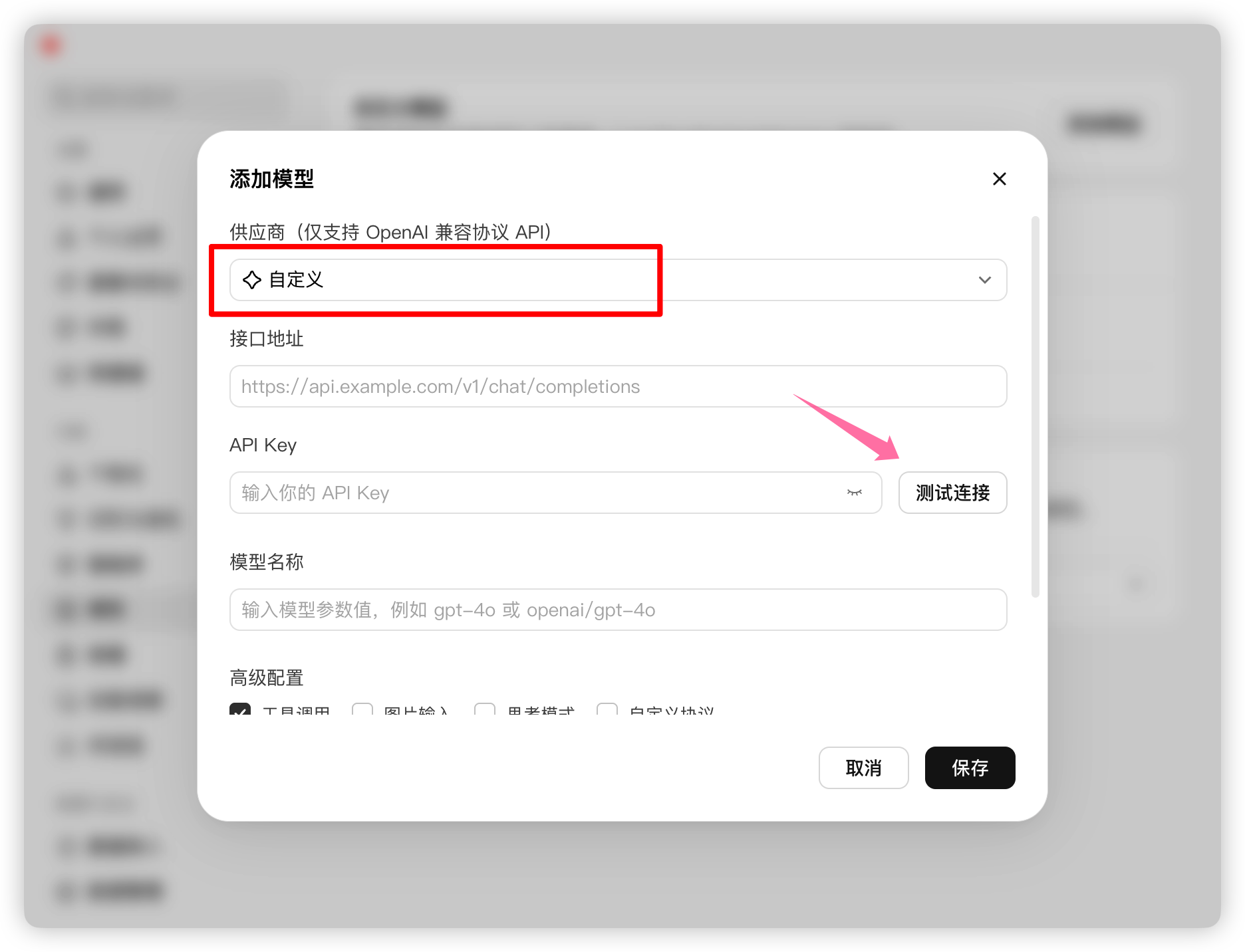
服务器部署的话可以手动配置一下,打开Workbuddy 客户端,打开模型选择框,选择模型自定义配置一下就好。
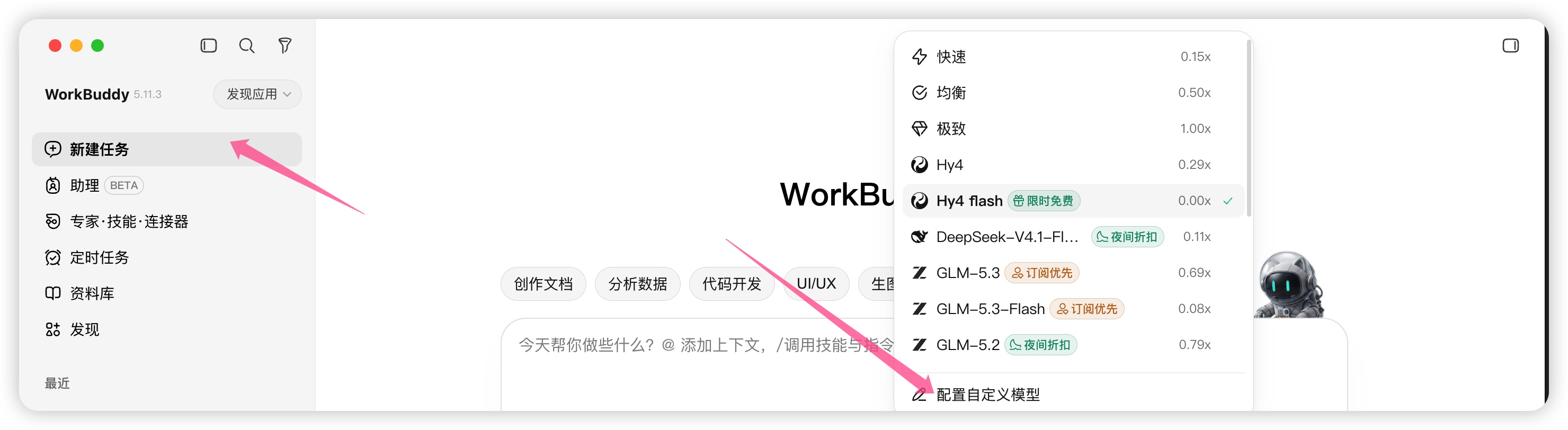
选择自定义,填入配置信息保存就好。
5.2 接入DeepSeek Hermes
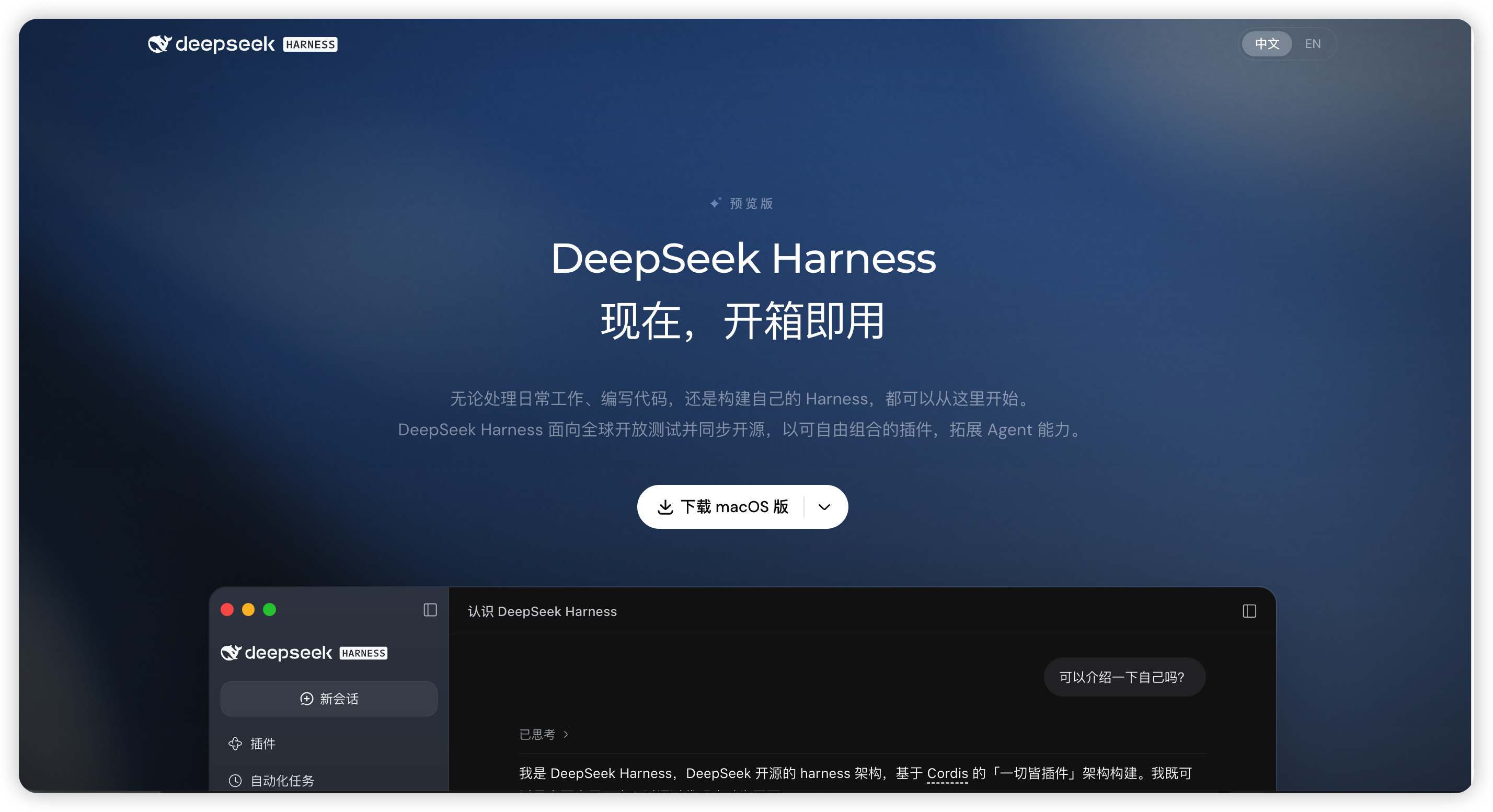
没有下载的可以下载客户端,官方下载地址如下,使用 DeepSeek 账号登录,可以额外获得 6 元 DeepSeek 赠金。
https://www.deepseek.com/harness/
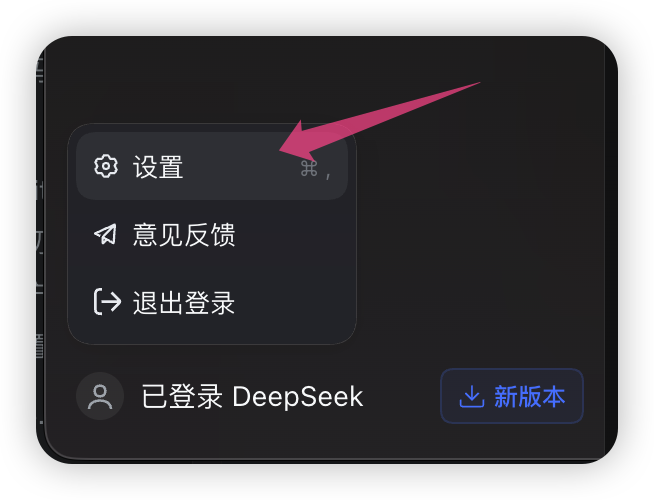
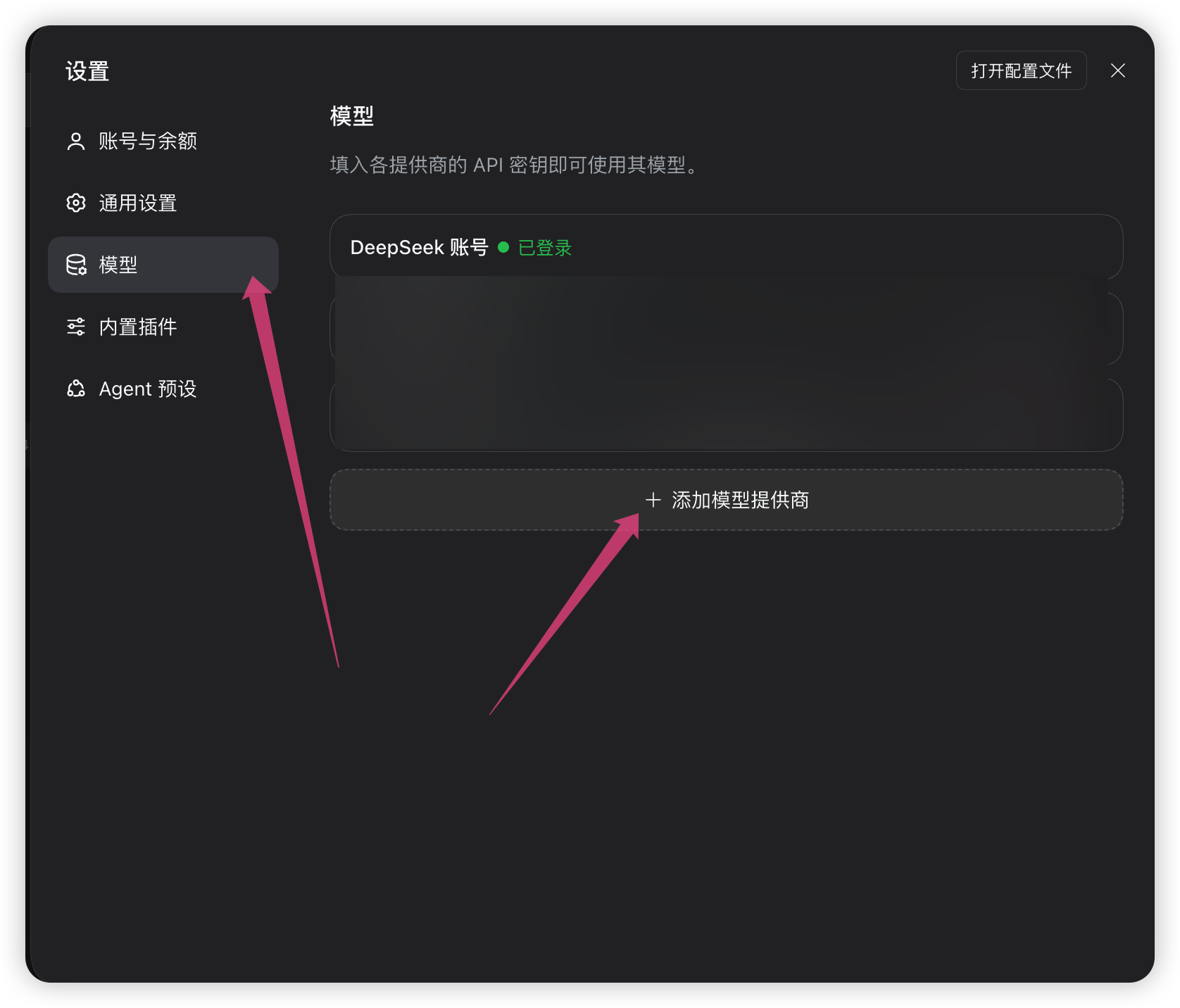
登录后打开设置
选择添加供应商
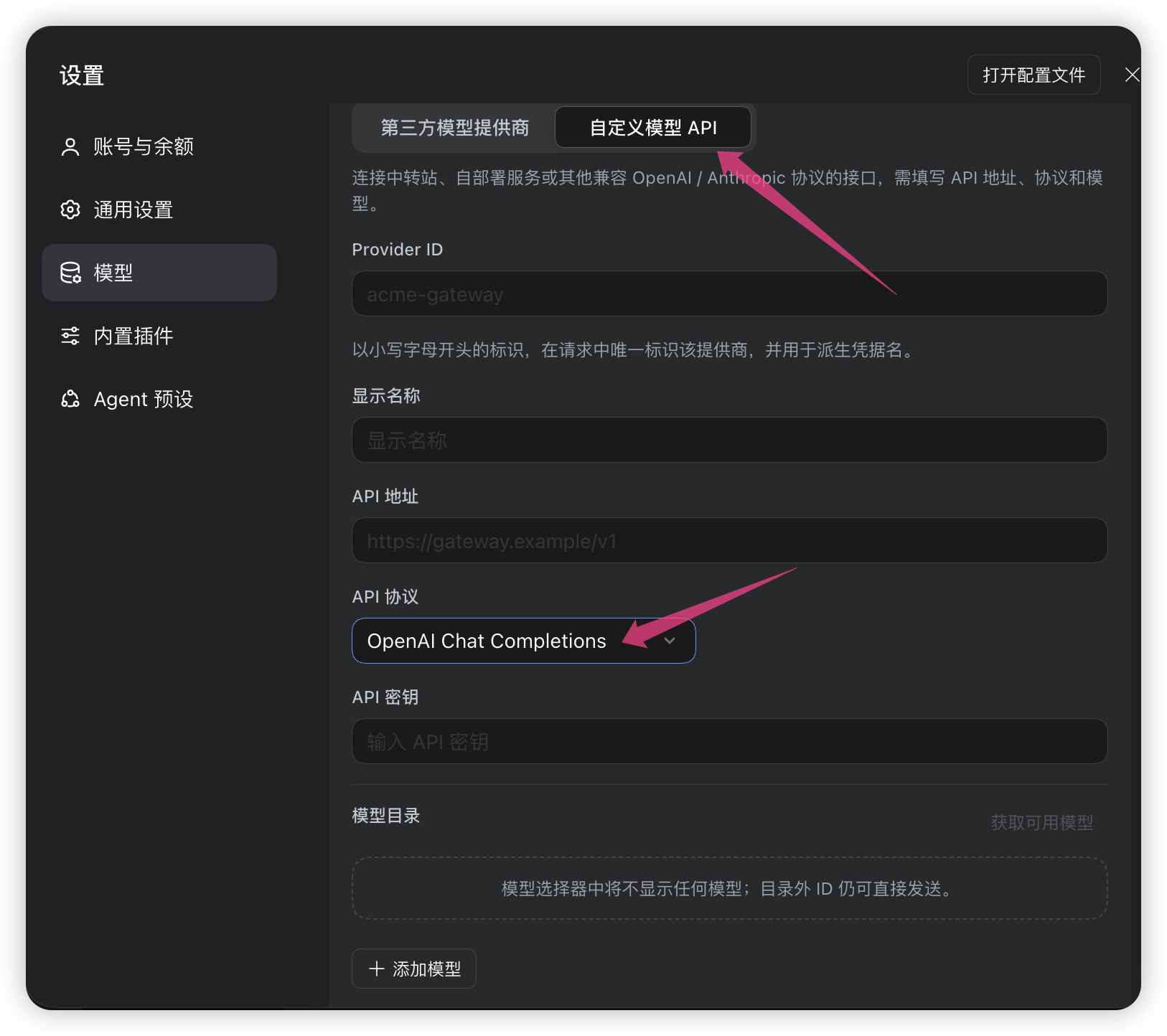
选择自定义模型 API,选择对应协议,然后填入基本信息保存就好。
六、总结
好了,今天就分享到这儿。
关于 cc-switch 和 magpie 怎么选?其实就一句话,看你是不是要"一个网关打天下":
- 如果你本地安装了
magpie客户端就够了,一键导入CC Switch配置即可; magpie部署在服务器上,或者想留个后手:配一个CC Switch当可视化切换兜底,网关万一被玩坏了,一键切回原来的配置;
其中 magpie 和 cc-switch 都是开源的,非常欢迎去 GitHub 给它们点个 Star,这对开源作者来说是最重要的鼓励:
github.com/yetone/magpie
github.com/farion1231/cc-switch
最后 Workbuddy 你可以走我的邀请链接注册就行,这事儿对咱俩都划算:你注册能拿到 2000 积分,我这个邀请人也能拿到积分,一起拿积分。
https://www.workbuddy.cn/events/invite?inviteCode=e2x8aszjruex5
关注我,下期继续分享更多干货。
觉得有用,欢迎点赞、在看、转发支持一下,我们下期见!

