Claude、Codex、Gemini、DeepSeek 全上场!我的多 Harness Agent 编程工作流公开了

各位小伙伴们,大家好啊!
Gemini 4 最近热度很高,我也深度体验了一番。之前让 GPT 改了一周的 bug,gemini-4-neon 用了一晚上就改完了,Gemini 4 这波是真的好起来了!
所以我干脆订阅了 两个 Antigravity 账号,一个主力、一个备用,轮流着用。
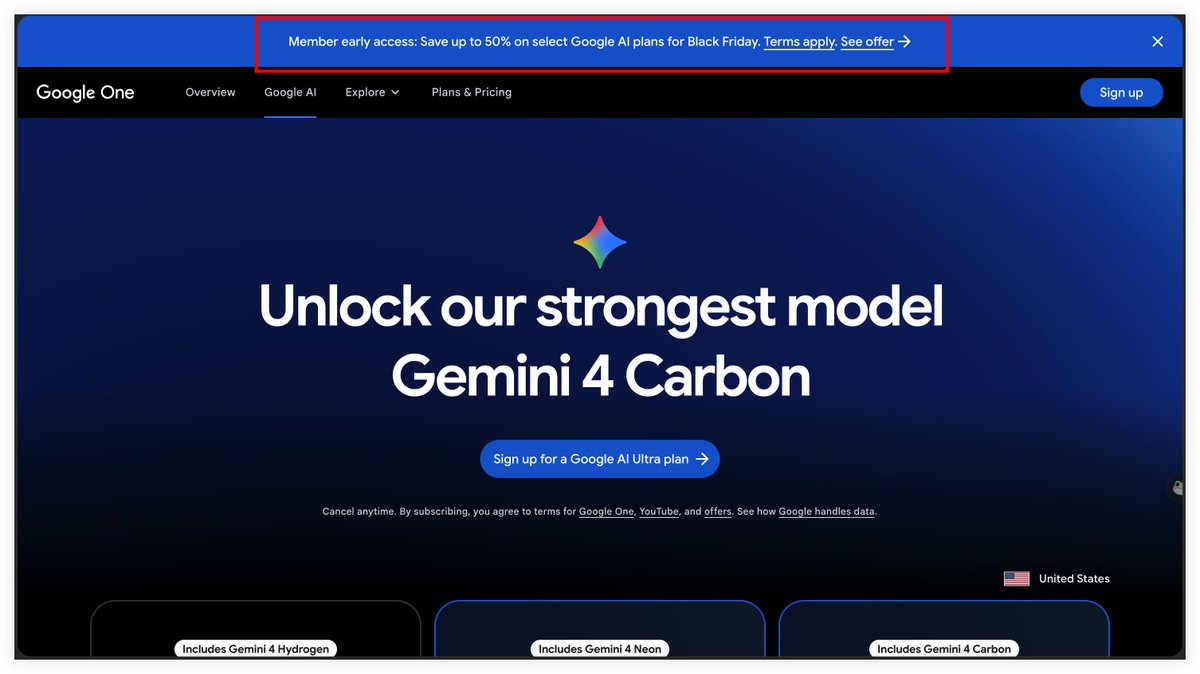
开一个 Google AI Pro 就能用 Gemini 4 全家桶和 Claude Opus 5.5,还带 5TB 网盘、Colab 等服务。
赶上现在黑五,年付最高五折,一年 99 美元 🎉,算下来每个月才 8 刀出头。
反观 Claude,各种封锁,各种验证,用得人心惊胆战,封号还不退钱。
今天主要和大家聊一聊多 Agent 协作工作流,账号一多、模型一多、Agent 一多,麻烦也跟着来了。
我手上不止 Antigravity,还有 Codex 和 Pi。以前每个都开一个终端,切来切去挺麻烦。
大家现在都在用各种 Harness Agent 写代码。
模型选好了,接下来还得想办法让它们协同起来,把任务上下文交接好。
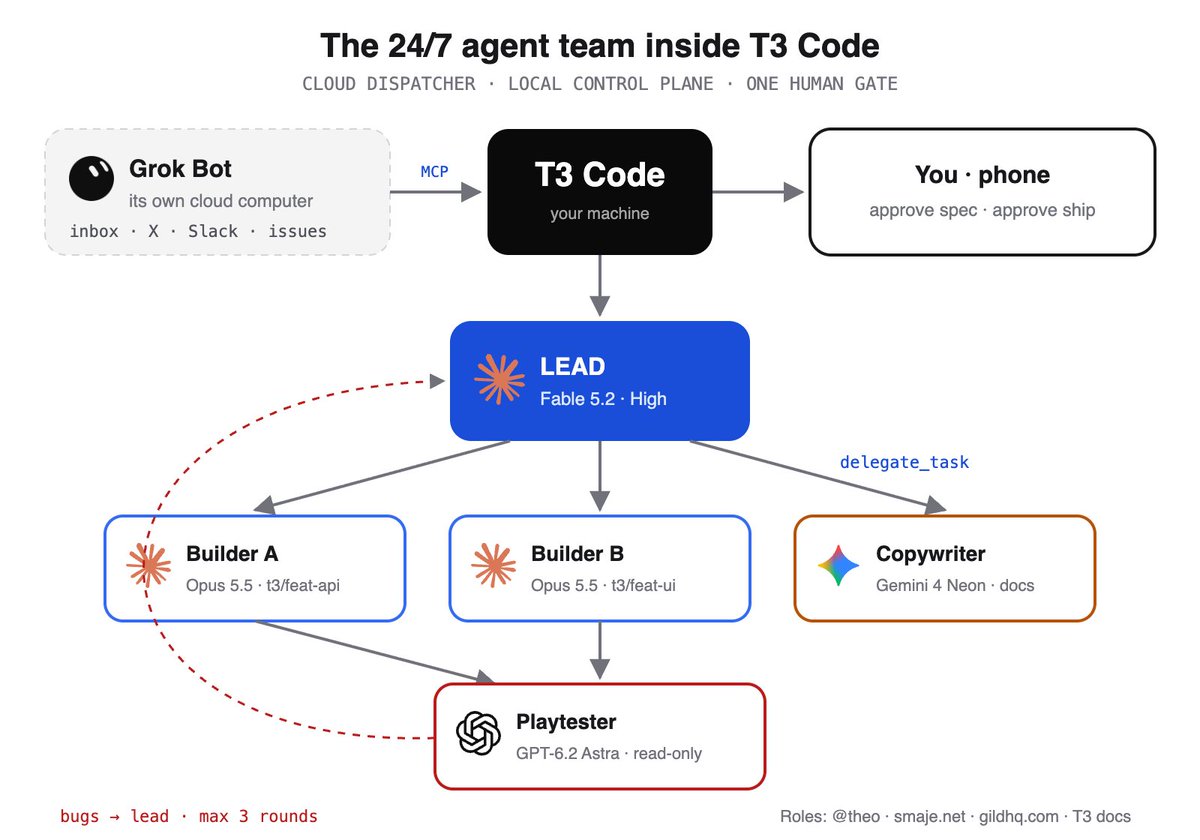
分享一下我的工作流:Antigravity 的 Neon 负责设计、出方案,Hydrogen 写代码,GPT 6.2 做代码审查,也能接手写码,测试交给 Pi 挂 DeepSeek 跑。
这么挑是有讲究的:Codex 严谨,做审查这类把关的活最合适。Pi 快、轻量、省词元,跑测试不心疼额度。Antigravity 负责整个任务的控制,还听得懂人话。
说白了就是:一个任务从头到尾跑在同一个会话里,设计、写码、测试、审查换人干,上下文不丢。走到哪一步、卡在哪个节点,随时能看见。
目前主流用于承接管理这些 Agent 调度的开源工具有三个:T3 Code、Herdr、Orca。
我目前用的是 T3 Code,因为它装在服务器上比较轻,还能聊天式写代码。之前也用过 Herdr 和 Orca。
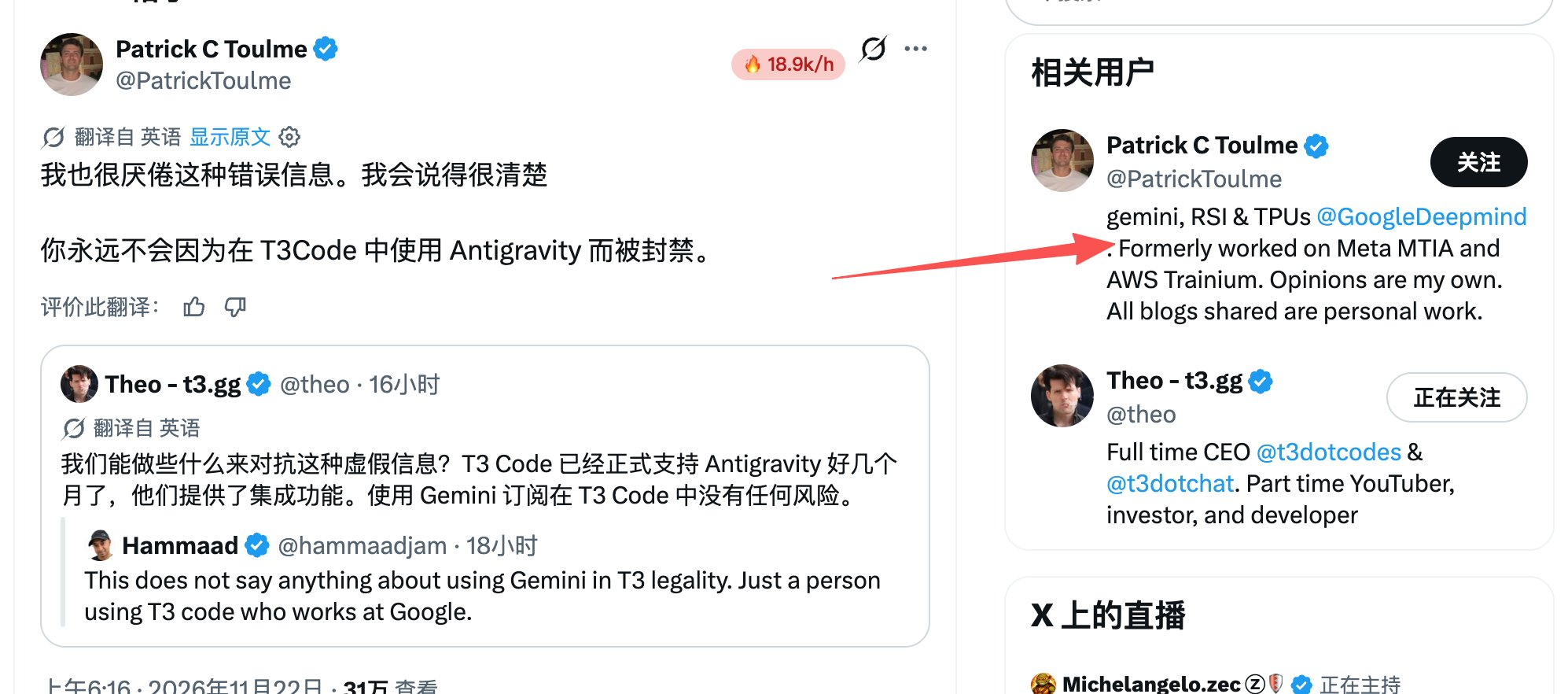
还有就是谷歌与 T3 Code 有合作,通过 ACP 支持接入 Antigravity 账号,没有封号风险,两个 Antigravity 账号挂进去,想用哪个切哪个。
一、Harness 是什么?
这里简单介绍一下 Harness:
在 AI 领域,Harness(智能体底座 / 驾驭系统)是指包裹在大语言模型(LLM)权重之外的全部运行时软件基础设施与控制层,它将模型的“文本预测”转化为安全、可控的“实际行动”。
可以用一个公式来概括它与智能体的关系:Agent(智能体) = 大模型(大脑) + Harness(身体、工具与规则)。
你现在听过的这几个,全是 Harness:
- Claude Code:Anthropic 官方的,终端里跑,挂的是 Claude 模型;
- Codex:OpenAI 官方的,命令行工具,挂 GPT;
- Antigravity:Google 官方的,有桌面 App 也有命令行 agy,挂 Gemini 4;
- Pi:一个极简的 agent 框架,更加节省词元(Token)、可扩展,模型随便挂,一般挂 GPT 或者 DeepSeek,我用来跑测试。
这四个就是我现在在用的 Harness 客户端。当然还有其他的,比如 Cursor、Windsurf、OpenCode、Gemini CLI、Amp、Cline,一抓一大把。
麻烦在于,一般不会只用其中一个。
我现在的分工是:Antigravity 的 Neon 做设计、出方案,Hydrogen 写代码,GPT 6.2 做代码审查或接手写码,Pi 挂 DeepSeek 跑测试。
二、Harness 工具安装
Claude Code:
npm install -g @anthropic-ai/claude-code
claude auth login
Codex CLI,Mac / Linux 一行:
curl -fsSL https://chatgpt.com/codex/install.sh | sh
Antigravity CLI,命令叫 agy:
curl -fsSL https://antigravity.google/cli/install.sh | bash
Pi,官网:
curl -fsSL https://pi.dev/install.sh | sh
之前发过一篇 AI 聚合网关的教程,可以用 AI 把你的网关接入对应客户端,我的Deepseek 就是这么用的,可以参考之前的这篇:Magpie + Workbuddy + DeepSeek Hermes,模型自由切换真的太爽了!
三、Google AI Pro 订阅
因为 Plus 在 Antigravity 里没有 Neon 模型,所以买了没啥用,Hydrogen 模型也只给 Pro 和 Ultra。
Pro 就不一样:Neon、Hydrogen、Argon、Orchestrator 都能用,还有 Claude Opus 5.5 和 Sonnet 5.5。
Ultra 多一个最强的 Carbon,但目前黑五没有针对 Ultra 的活动,所以不是很划算。
赶上这次黑五,年付最高五折,差不多 99.99 美元一年,算下来每月 8 刀出头,还带 5TB 网盘。
老用户五折 11 月 26 日截止,新用户 11 月 27 日开场。
3.1 黑五活动介绍
Google 的黑五活动是这样的:
Google AI / Gemini 订阅对象:现有 Google AI 或 Google One 存储空间付费用户
优惠:Google AI Plus 和年缴 Google AI Pro
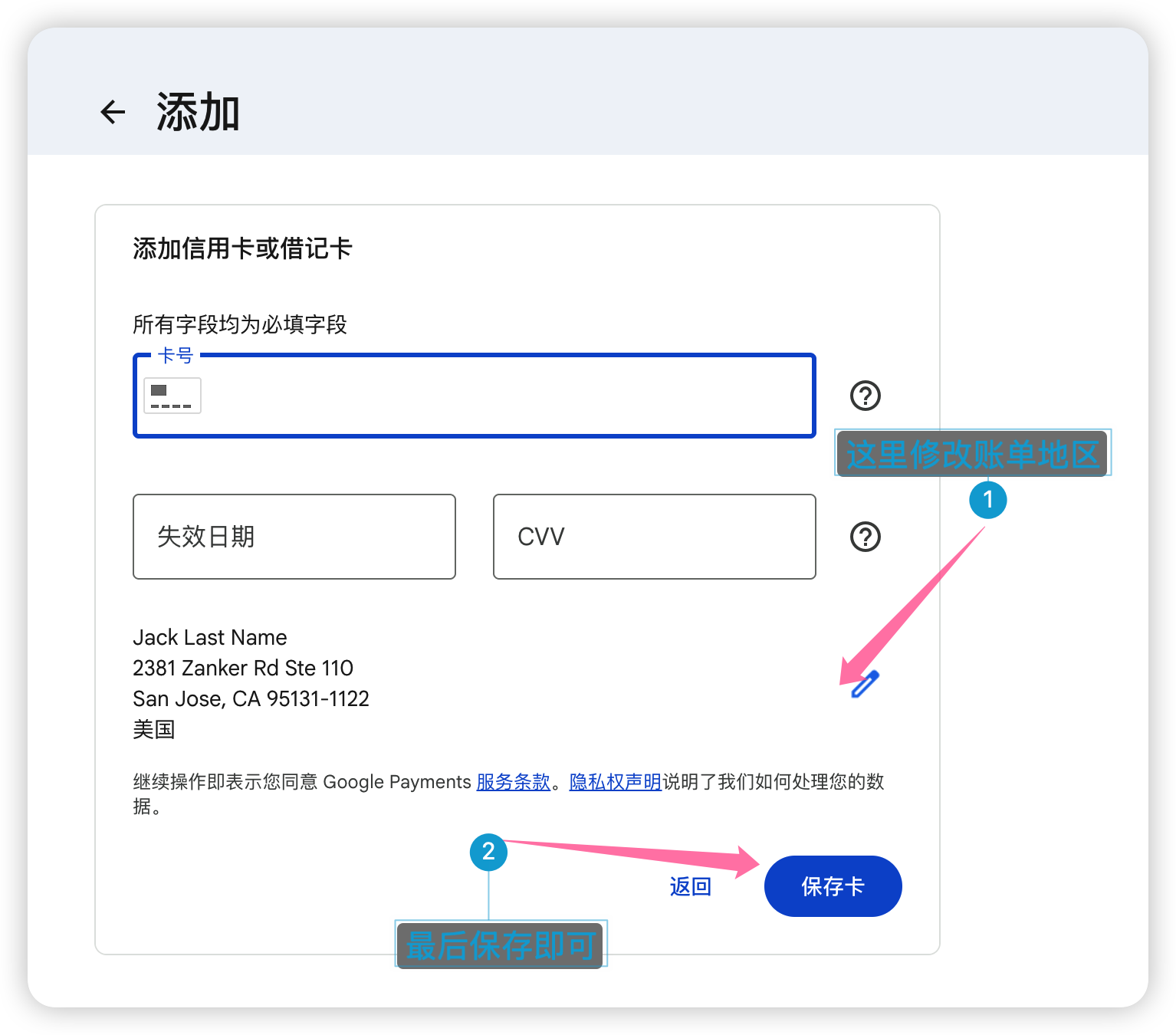
3.2 修改账单地址绑定支付卡
开始订阅前,你可以修改一些低价账单区域,比如土耳其、维波利亚等地区,结账时谷歌会根据账单地址结算,实际支付价格会低于美区的。
打开管理谷歌账号,点击管理钱包订阅
https://myaccount.google.com/
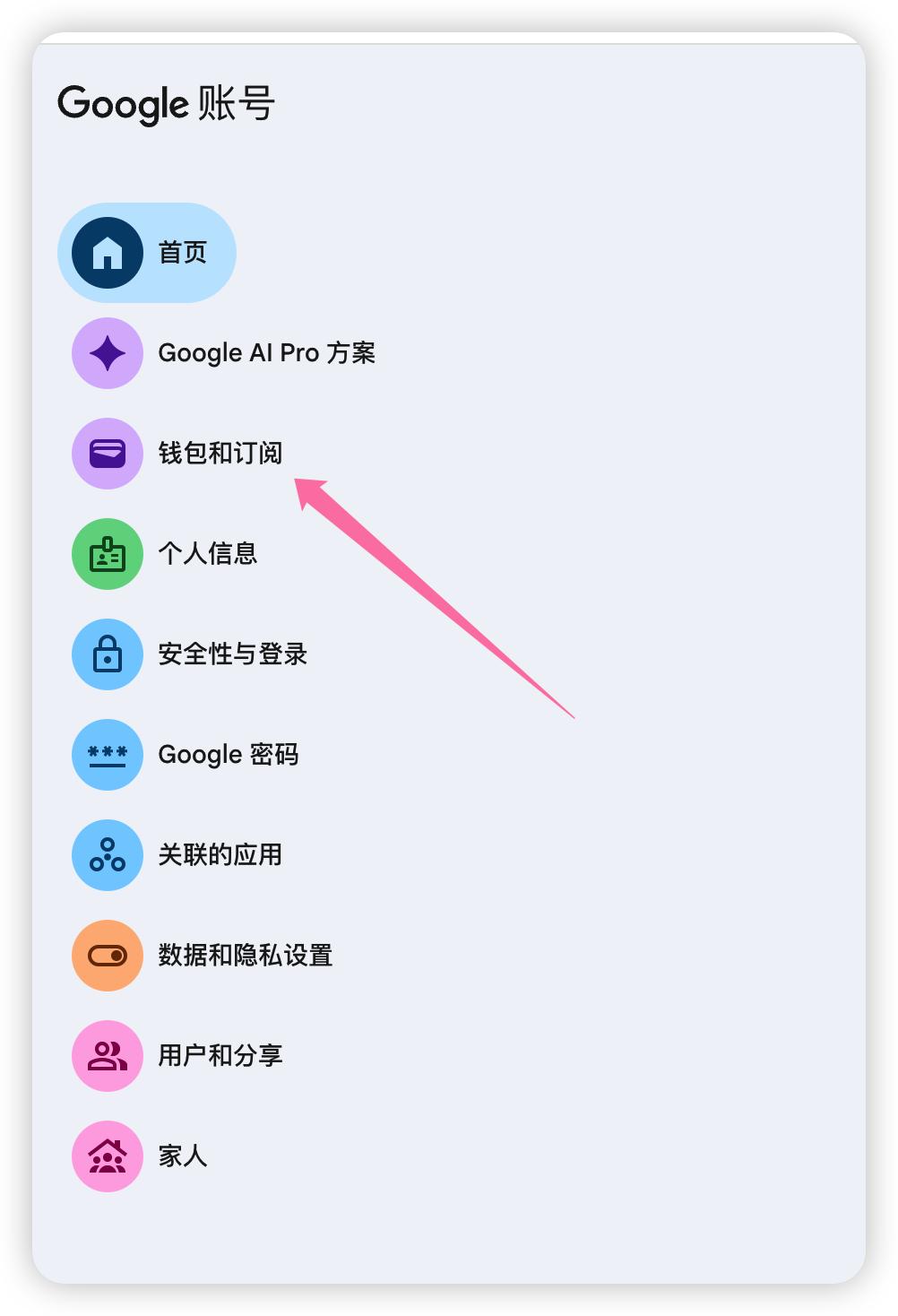
然后点添加支付信息,修改账单地址绑定支付卡就行了。
3.3 查看谷歌账号地区
订会员之前先看一眼账号地区,账号还得满 18 岁,没做年龄验证的先在设置里做完。
Antigravity 有地区限制,所以开始前先打开 Google 服务条款页检查:
policies.google.com/terms
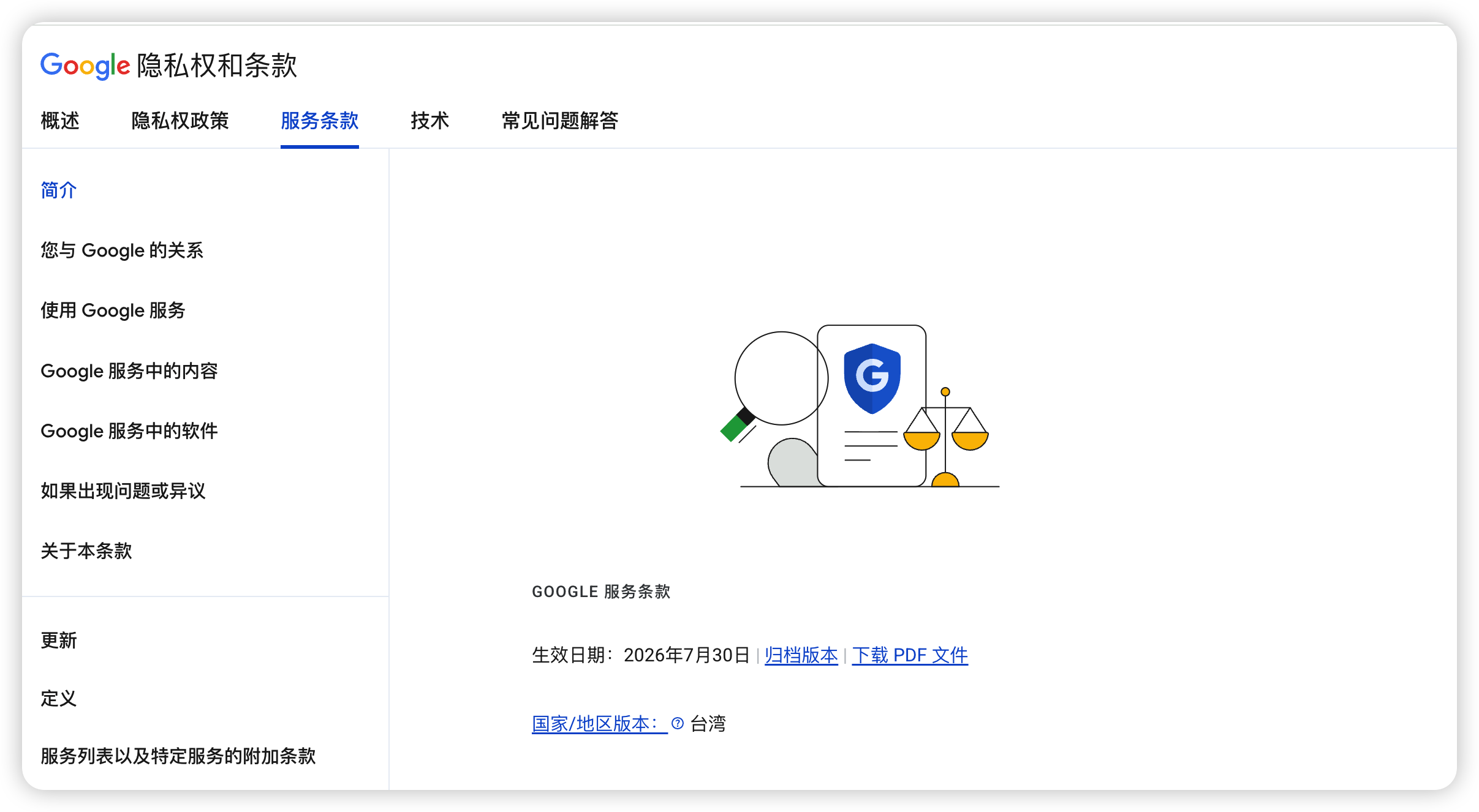
如果显示国内或者香港,点击如下链接填写申请修改关联地区:
policies.google.com/country-association-form
打开后选择目标地区(比如「美国 - 俄勒冈州」)→ 更改理由选「其他原因」→ 理由说明如实填写,可以直接参考这段英文:
I often use Google services through a US-based network environment and would like my account region updated accordingly
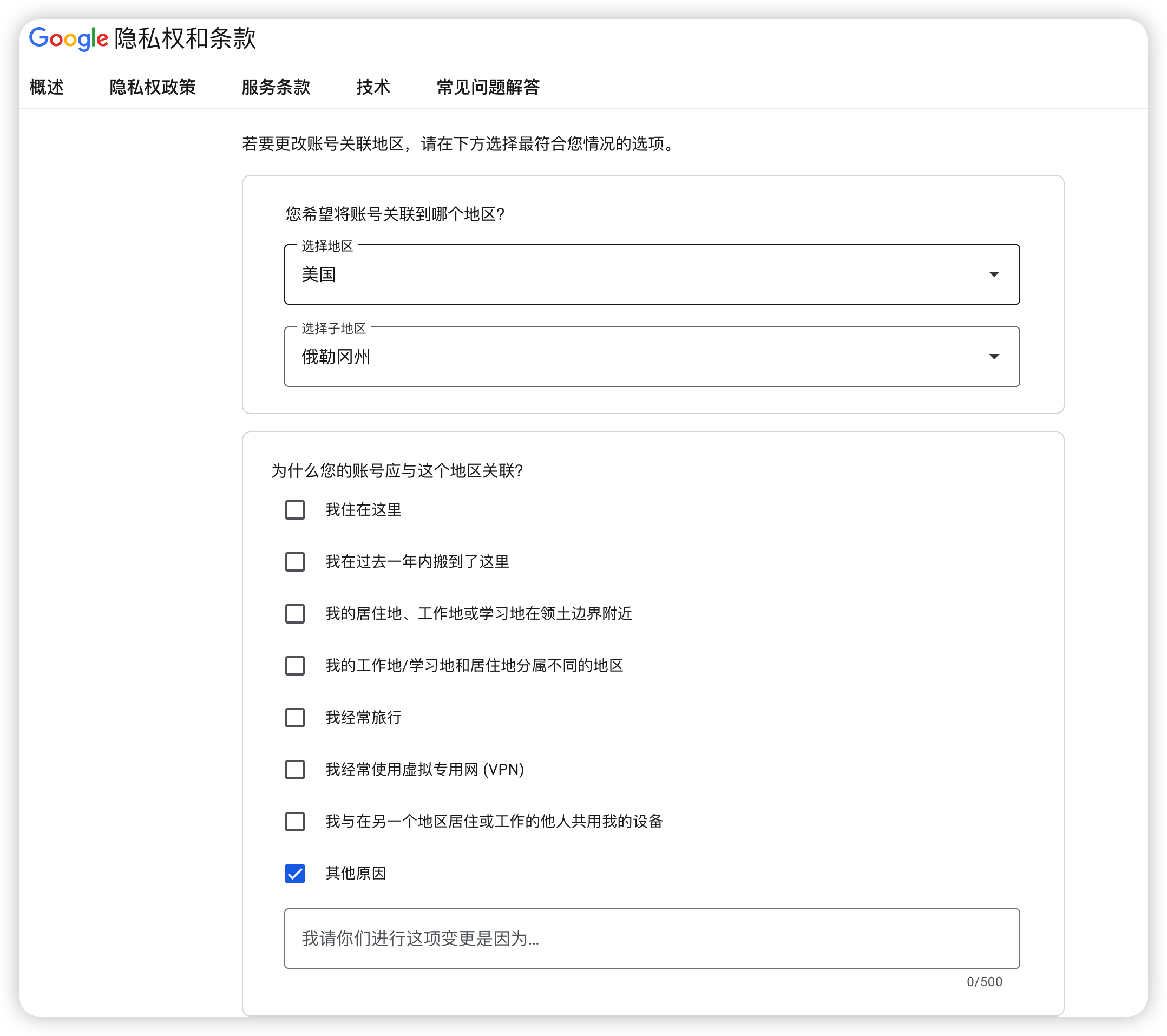
通常大概一个小时就改好了,都是谷歌机器人审核的。
3.4 订阅入口
如果你之前订阅了年费套餐,先要取消年费套餐,取消订阅谷歌会按照剩余价值退到你的账户里面。
一般新账号首次订阅有 4.99 刀的优惠,打开 Google One 订阅页:
https://one.google.com/ai
先开月付4.99后才会显示黑五活动年付:先开一个月付 Pro,一般从未订阅过的用户才会显示 4.99 的优惠价。
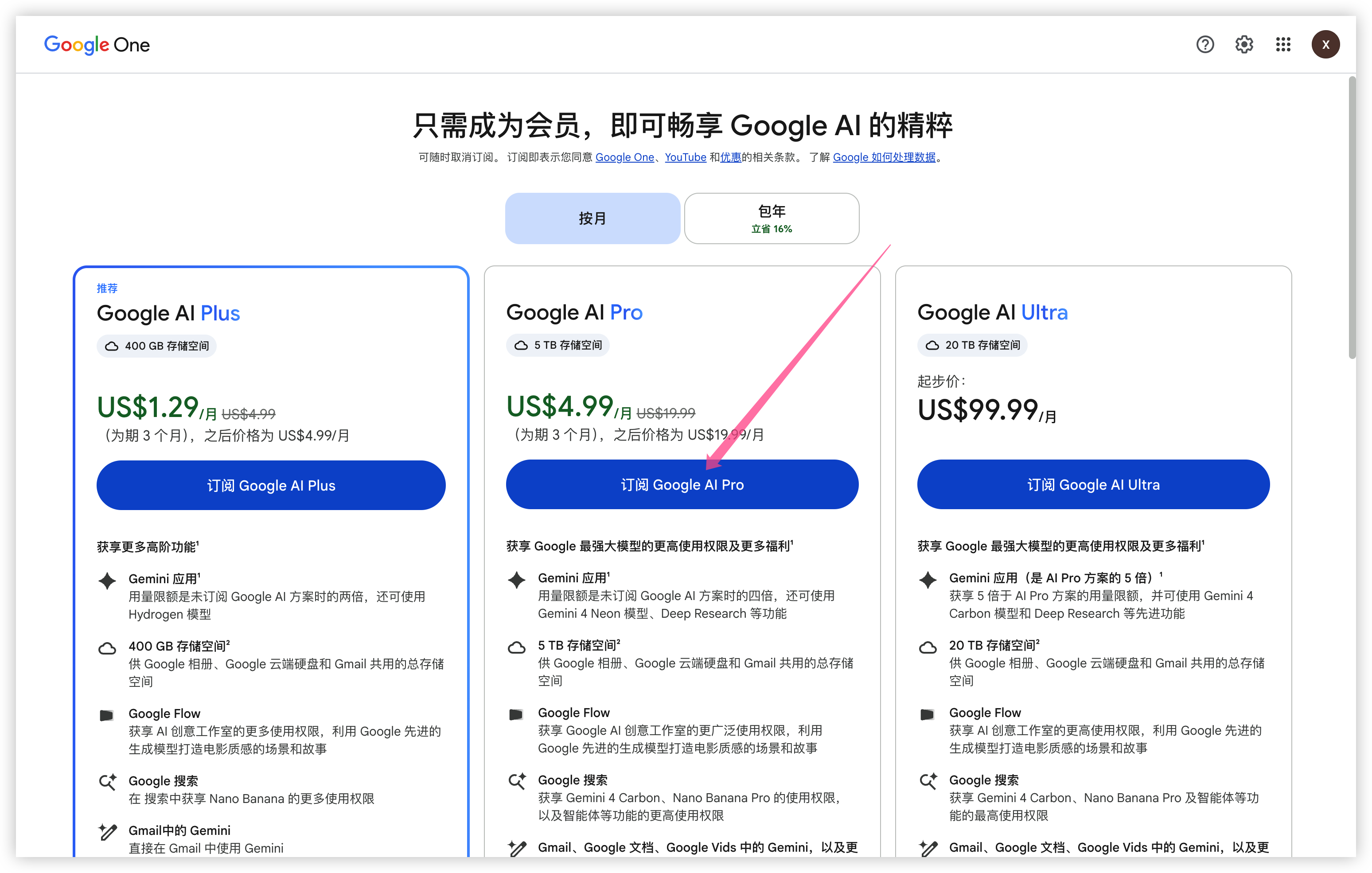
开通一个月后,继续回到https://one.google.com/ai,将页面下拉到最下面,see all plans
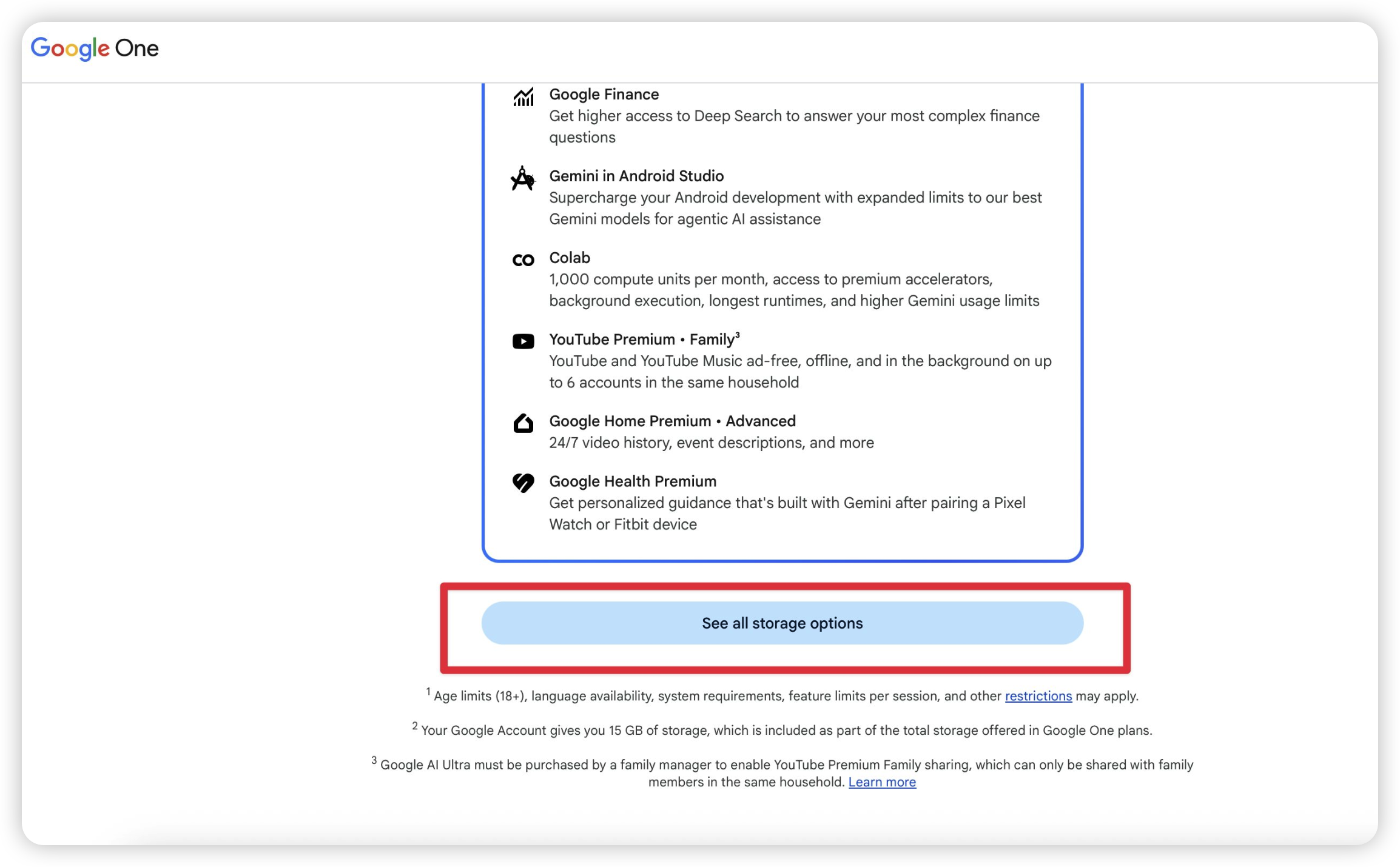
在你的订阅下方,切到"按年结算 US$99.99"。
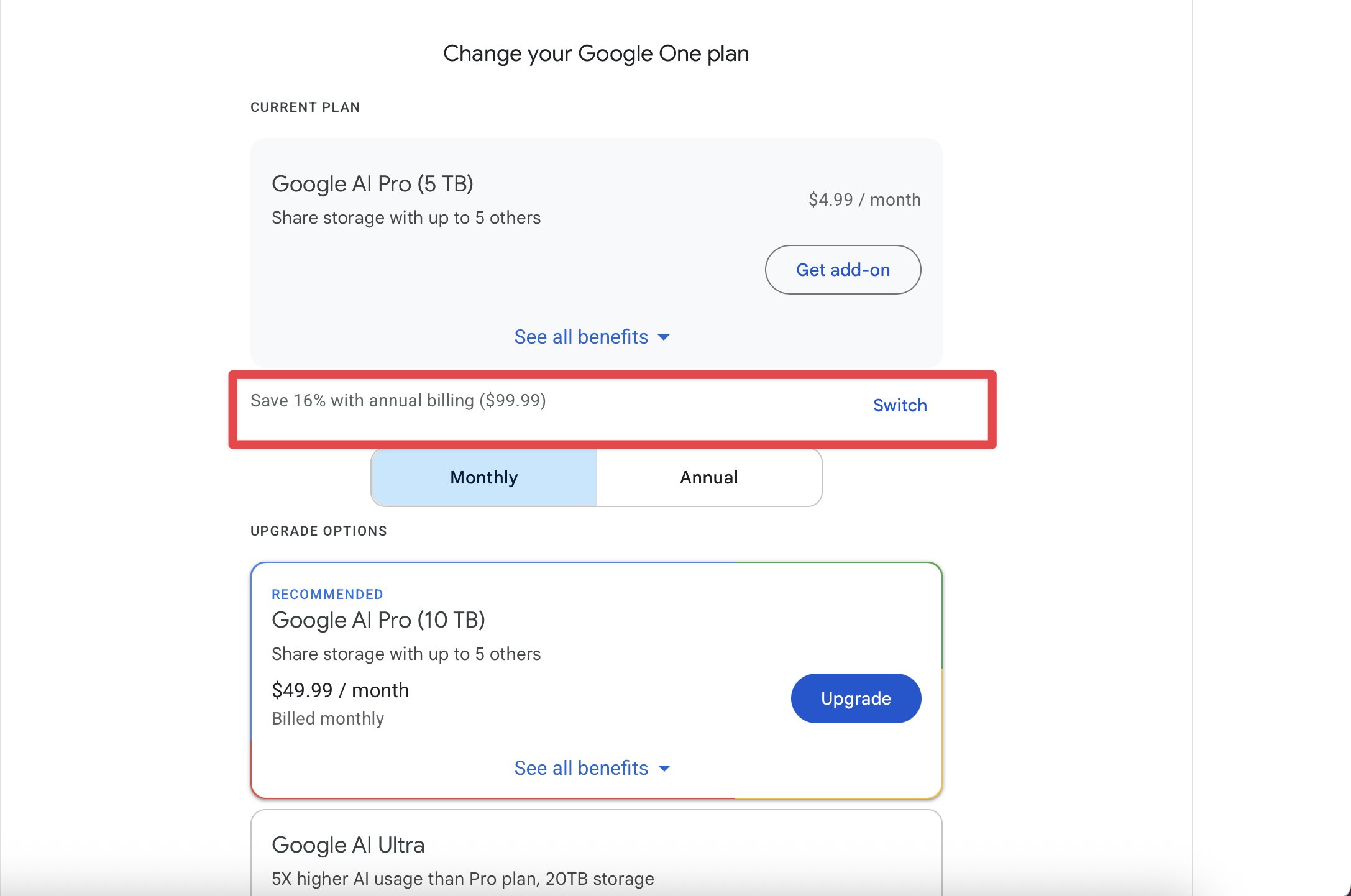
四、T3 Code 使用与安装
4.1 安装
Mac:
brew install --cask t3-code
Windows:
winget install T3Tools.T3Code
不用命令行的话,直接去官网下载桌面版:
https://t3.codes/download
安装好客户端以后会自动提示一步步导入 Codex、Claude、Pi 等等会话以及配置模型 API,直接发指令给客户端就行:
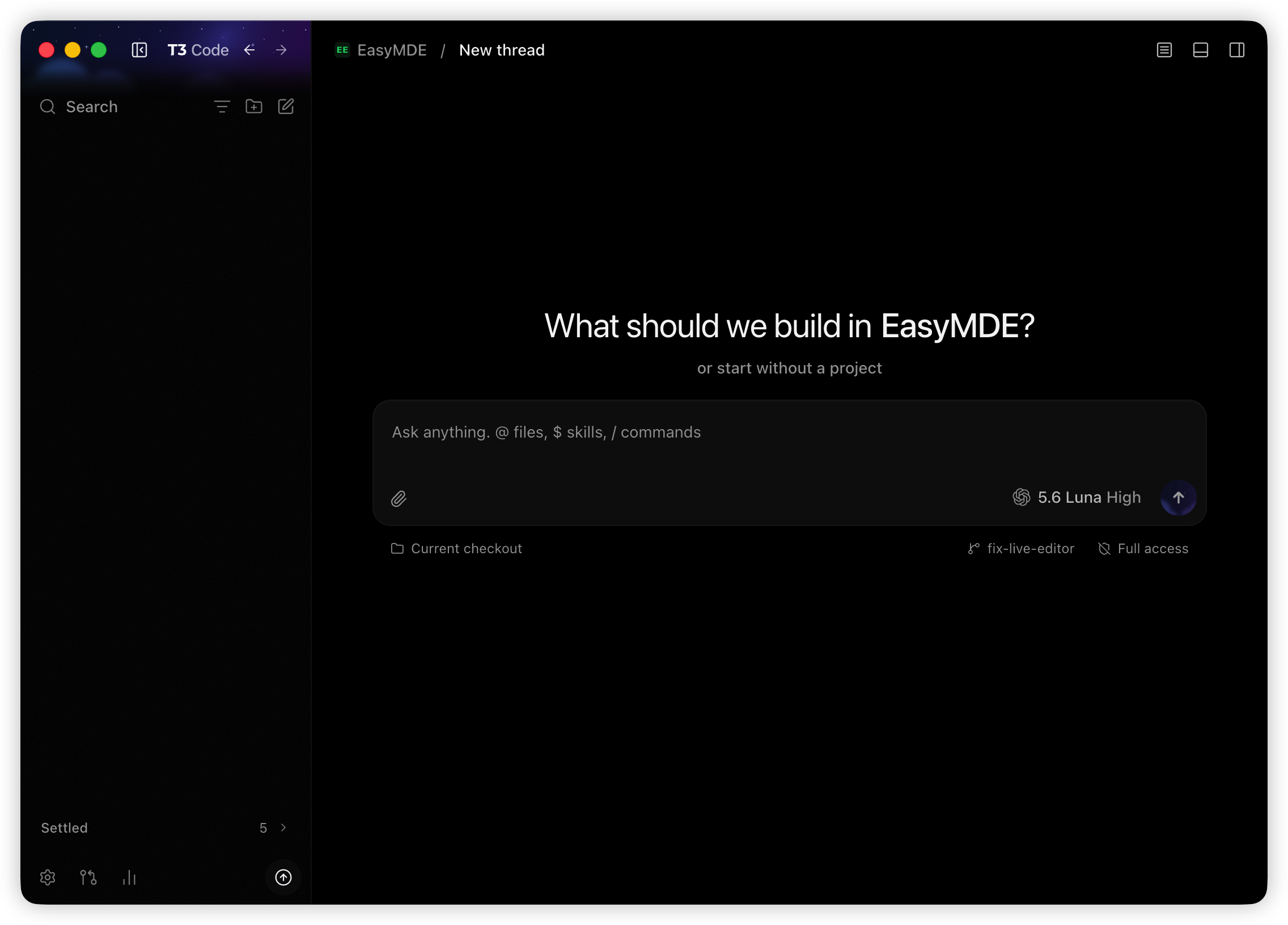
五、登录多个 Antigravity 账号
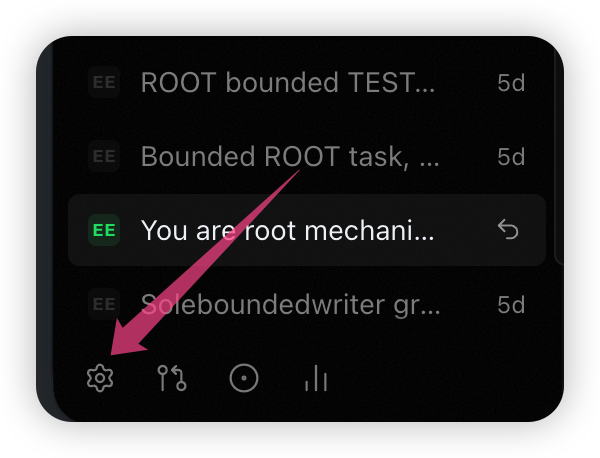
- 打开 T3 Code 左下角设置,左边栏 Agents 下面点 Providers;
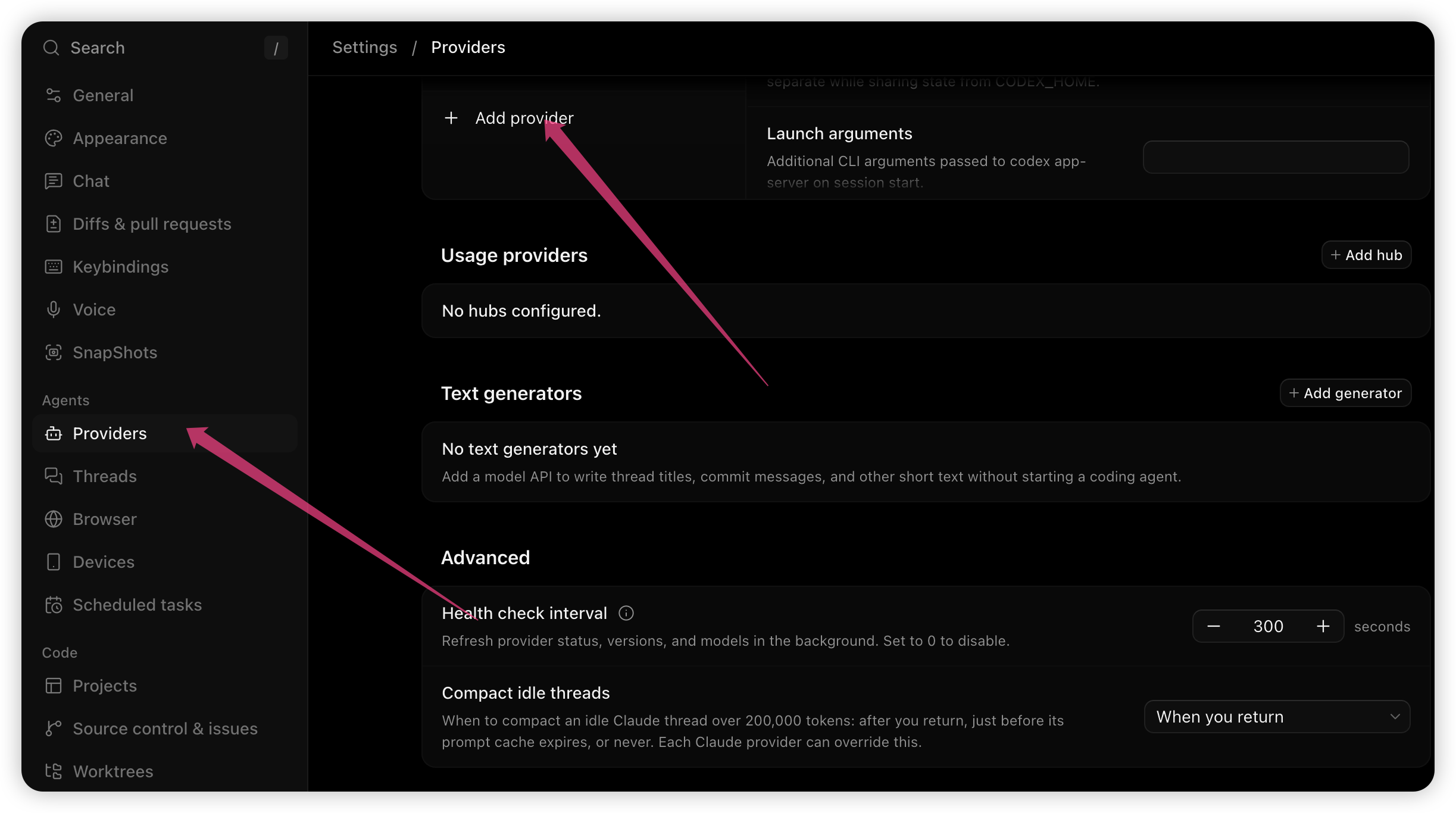
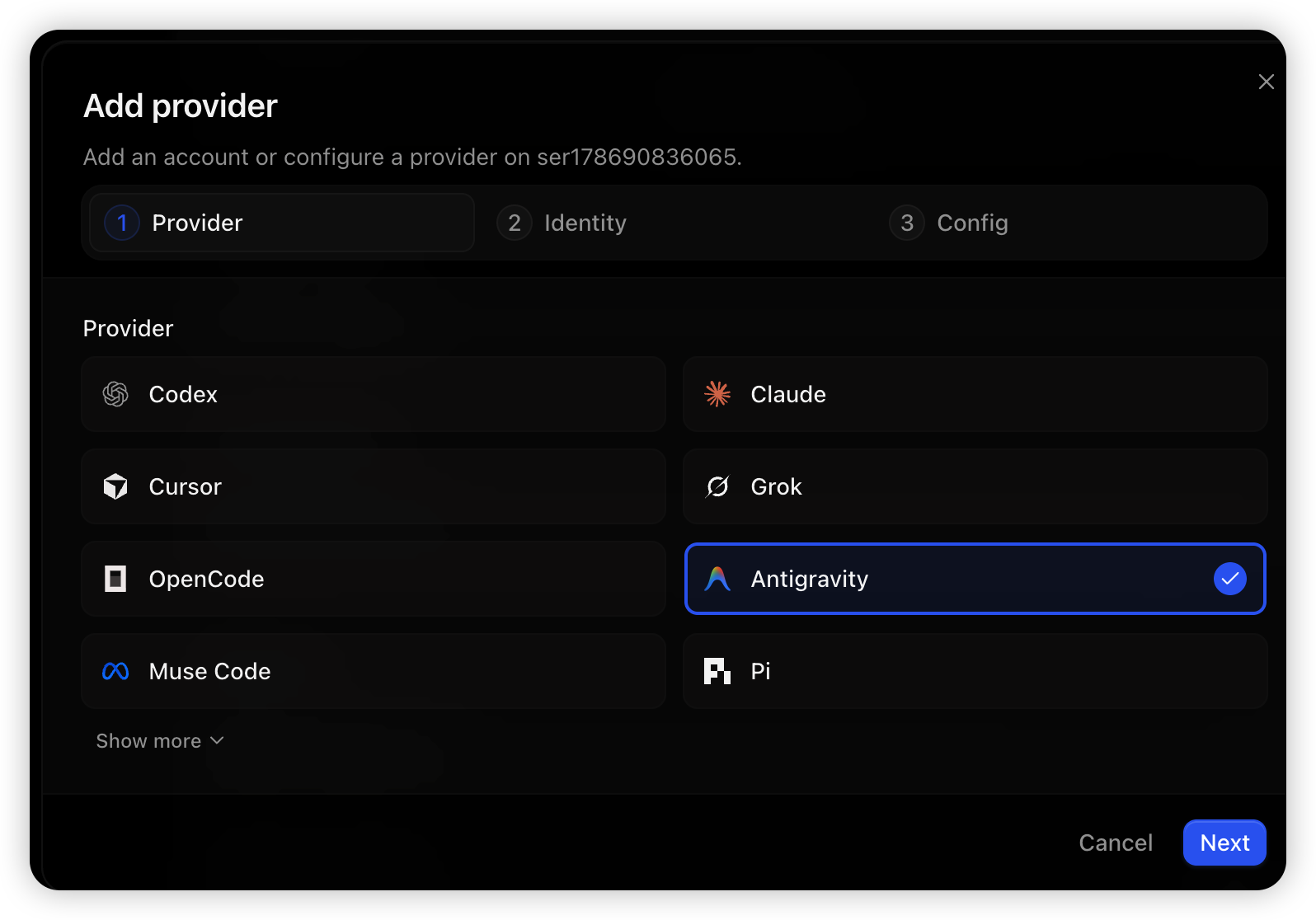
- 找到 Antigravity,把右边的开关打开。
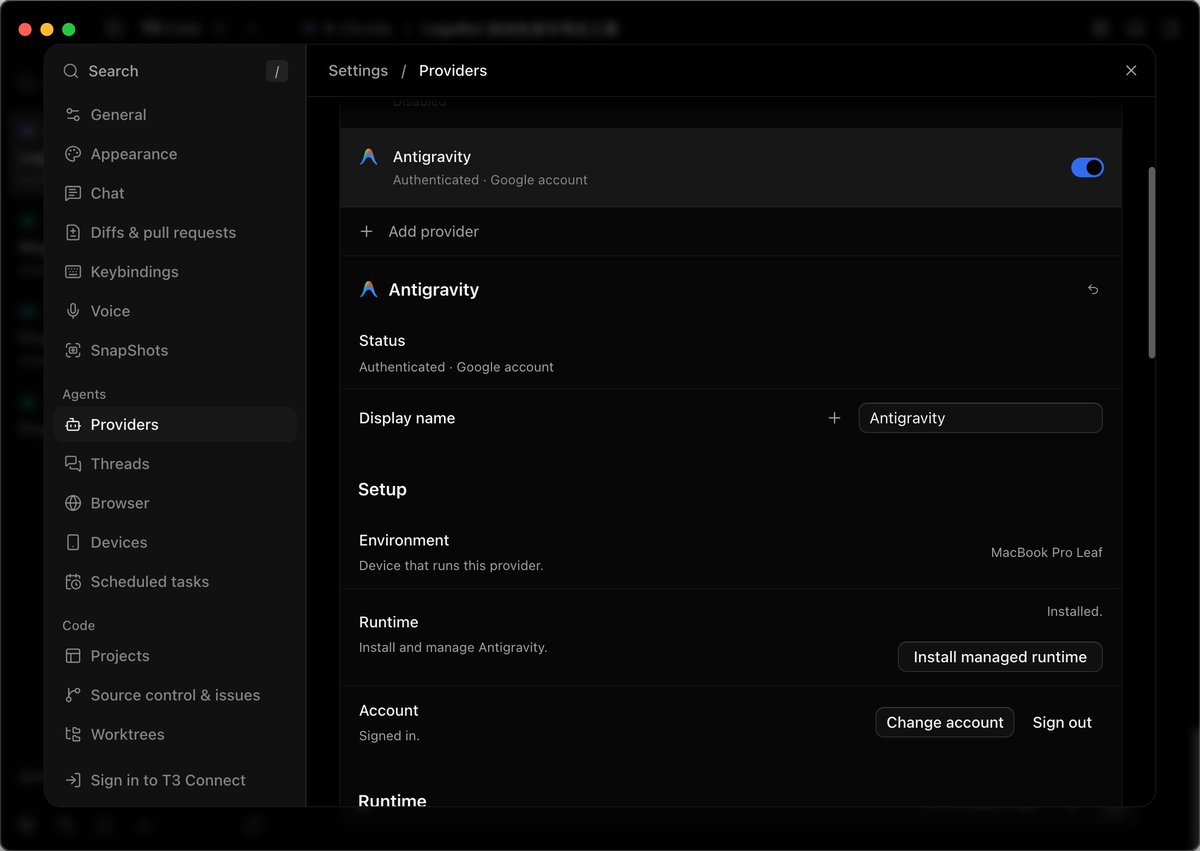
- Runtime 那一行点 Install managed runtime,让 T3 自己装一份 Antigravity;
- Account 那一行点登录,浏览器里登录 Pro 的谷歌账号;
- 状态变成 Authenticated · Google account,就接上了。
六、T3 Code 的优缺点
T3 Code 接 Antigravity 走的是官方 ACP,不需要借助第三方反向代理。
不过,官方接入不代表多代理体验已经和原生桌面端完全一样。
一些用户遇到过后台任务或子代理完成后,主对话没有正常继续的问题。具体表现可能是:后台工作还在运行,T3 却显示当前回合已经结束;或者后续输出、权限请求没有被正常处理,看起来像是任务卡住了。
如果你经常跑复杂的多代理任务,原生 Antigravity 目前有一些值得考虑的体验优势:
- 多代理协作更直观。 原生界面可以查看子代理对话,也提供
/boost、/swarm和/teamwork等工作流。Swarm 的工作代理可以通过共享看板和@消息协作。T3 当前对 Antigravity 子代理批次的展示则是只读的,不能直接控制单个子代理。 - 方案可以直接批注。 生成的方案等 Artifacts 可以放在侧边栏查看,也可以添加行内反馈,方便在动代码之前纠偏。
- 浏览器自测更方便。 在支持的版本和环境中,浏览器子代理可以操作页面、检查控制台或网络信息、截图,并在需要时把登录操作交给用户。
- 模型列表可能不同。 原生 Antigravity 支持 Gemini 和部分合作方模型,但可选模型取决于套餐等条件。T3 中看到的模型列表也可能与原生界面不同。
如果主要用 Gemini 写代码,又喜欢 T3 的界面,可以先试 T3。要是经常用多代理看板、方案批注和浏览器操作,也可以试试原生 Antigravity。
七、Herdr 与 Orca
7.1 Herdr
基本介绍
Herdr 是一个管理终端和 Coding Agent 的工具。很多开发者平时用 Codex 这类命令行工具,要么开一堆 Terminal 标签页,要么自己配置 tmux。窗口一多,找任务、切会话都麻烦。
用终端版时,有事要离开,只要运行 Herdr 的机器和后台服务还在,之后输入 herdr 就能重新连接默认会话,继续查看原来的终端和任务。
除了本地多任务分屏,它还支持会话状态恢复、远程机器连接、插件扩展和 Socket API。如果你有自己的 Agent,也可以参考官方文档接入 Herdr。
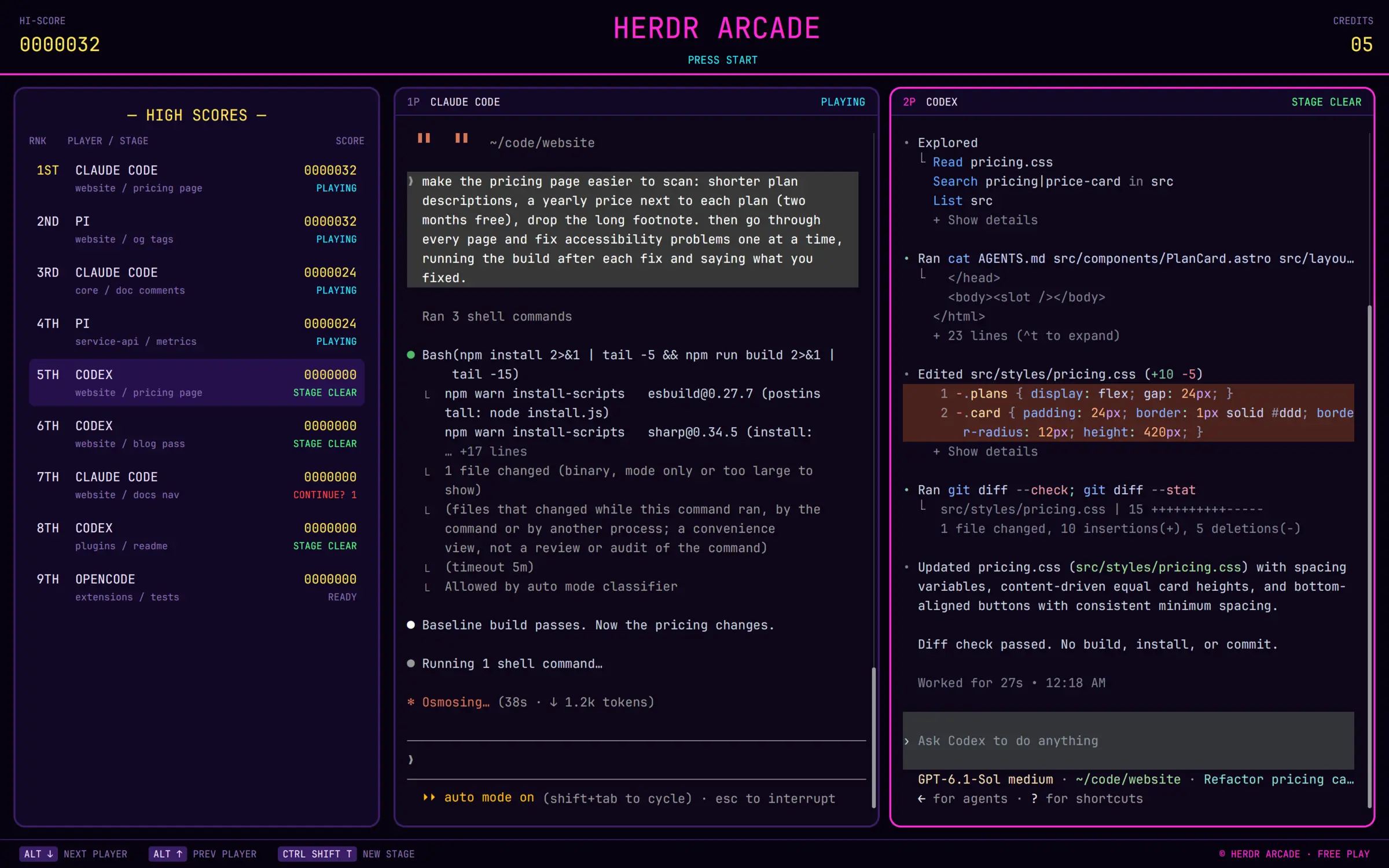
官网地址
支持的平台
- 提供桌面 App。
- 支持 Mac、Windows x64 和 Linux 版本;Intel Mac 需要自行编译。
- 手机端支持 iPhone、iPad 和 Android,可以连接自己的电脑或服务器。
下载
CLI 下载:
curl -fsSL https://herdr.dev/install.sh | sh
安装好后,在终端输入下面的命令启动:
herdr
不想用命令行,也可以下载 Herdr 桌面客户端:
https://herdr.dev/download/
目前提供 Apple 芯片 Mac、Windows x64 和 Linux 版本。Mac 用户下载 .dmg 后,把 Herdr 拖进「应用程序」即可。
Herdr 还有 iPhone、iPad 和 Android 手机端,可以连接自己电脑或服务器上的 Herdr Core,远程查看任务和回复 Agent。
当然,客户端 App 我比较推荐使用 Alma,下载地址如下:
https://alma.now/
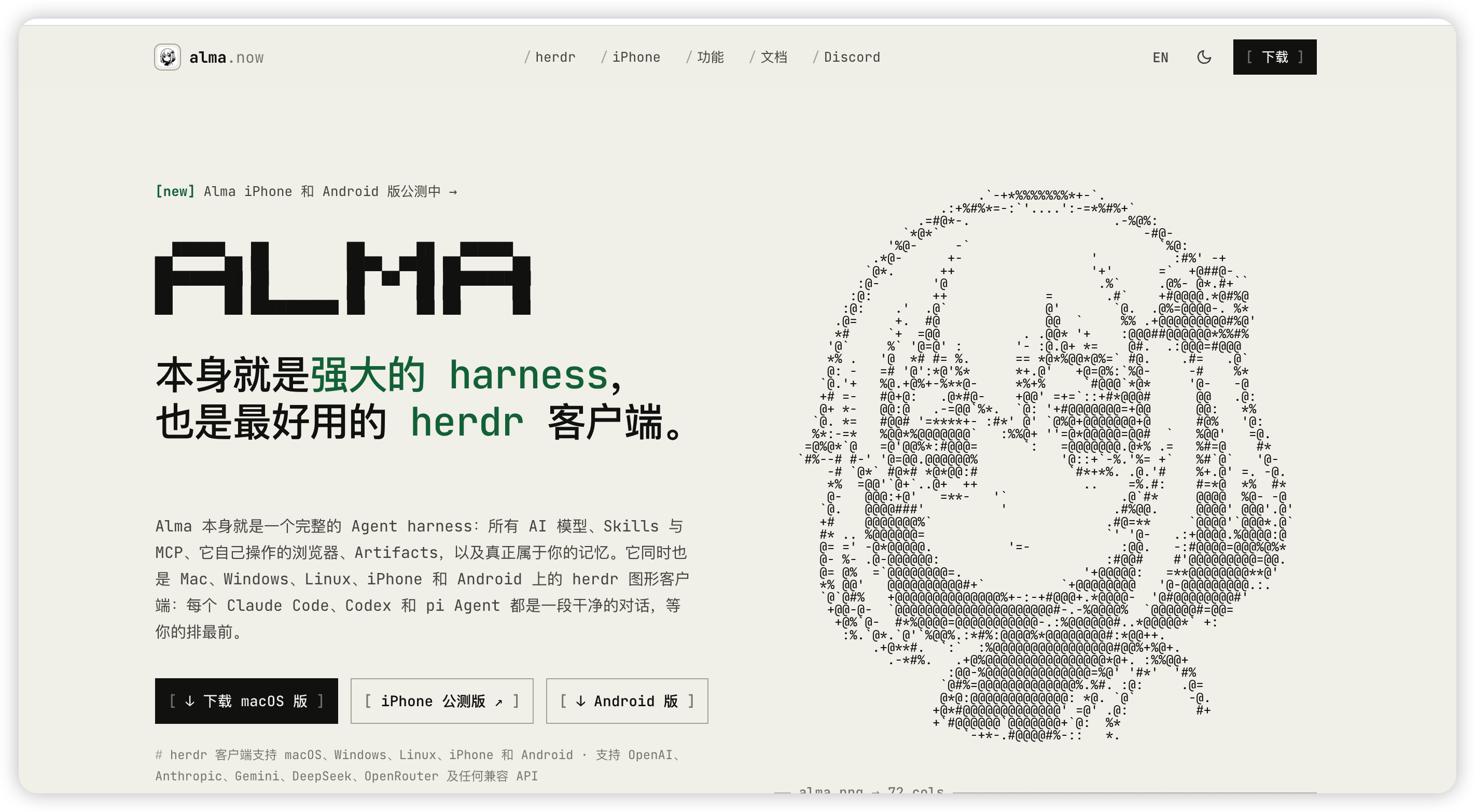
Alma 是一个支持连接 Herdr 的图形客户端。Herdr 在后台运行 Agent,Alma 把会话整理成聊天界面,不用一直盯着终端窗口。
我比较喜欢它的一点是:哪个 Agent 在等确认、哪个已经完成,一眼就能看到。
需要你处理的问题可以直接在界面里回复。想看原始终端时,也可以切回去。
使用
进入后,在窗格里输入 claude、codex 或 pi,就能启动已经安装和登录的 Agent。想再开一个窗格,先按 Ctrl+B,松开后按 V,然后在新窗格里启动另一个 Agent。
常用的几个快捷键,都是先按 Ctrl+B、松开后再按后面的键:
V:向右分屏;-:向下分屏。C:新建标签页。N/P:切换下一个 / 上一个标签页。Q:脱离当前会话。
比如,左边跑 Claude Code 写功能,右边跑 Codex 审查。要注意:分屏只是分开了终端,如果两个 Agent 都在同一个项目目录里,它们改的还是同一份文件;想隔离改动,需要使用不同的工作目录或 Git worktree。
第一次使用,想从某个 worktree 目录开始,可以先进入目录,再启动默认会话:
cd /你的/worktree/目录
herdr
默认会话脱离后,在同一台机器上再次输入 herdr 就能连回来。如果之前用的是命名会话,先查看列表,再按名字连接,比如:
herdr session list
herdr session attach work
这里的 work 是会话名,换成列表里实际显示的名字。连接已有会话不需要先 cd;连接后看到的是会话原来的工作目录,不会因为连接前切换目录就自动改变。
除了自己开窗格,你也可以让正在 Herdr 会话里的主控 Agent 帮你分工:由它启动其他 Agent、交代任务,再把结果收回来。比如,把下面这段话发给主控 Agent:
请用 Herdr 协调这次任务:

任务目标:[写清楚要完成什么]

先确认当前项目目录和 Herdr 会话,查看 herdr --skill,按当前版本的用法操作。把任务拆成互不冲突的部分,在新的窗格里启动合适的 Agent,分别交代目标、范围和验收条件。需要修改文件时,先划清各自负责的文件;不要让多个 Agent 同时修改同一份文件。跟进各个 Agent 的进度,遇到权限确认或无法继续时告诉我,不要替我批准。完成后汇总结果,检查各自的改动和验证情况;没有验证的地方请明确标出来。不要自动提交、推送或删除已有数据。
把方括号里的目标换成你的实际任务就行。前提是主控 Agent 所在的机器已经安装 Herdr,其他 Agent 也已经装好并完成各自的登录或配置;主控在 Herdr 管理的窗格里运行时,操作当前会话会更直接。Herdr 的具体命令可能随版本变化,所以先让它看一眼 herdr --skill。
如果任务跑在远程服务器,先通过 SSH 连上服务器,再执行上面的查看和连接命令。
这东西适合同时跑好几个命令行 Agent,或者把任务放在远程服务器后台运行。终端版默认使用后台服务:脱离会话或关闭终端窗口后,只要运行任务的机器和 Herdr 服务仍在,里面的进程通常会继续运行。
当然,退出后任务不一定能顺利完成,我之前就遇到过退出后 Codex 在等我确认实施方向,所以挂起后台不能当甩手掌柜。
7.2 Orca
基本介绍
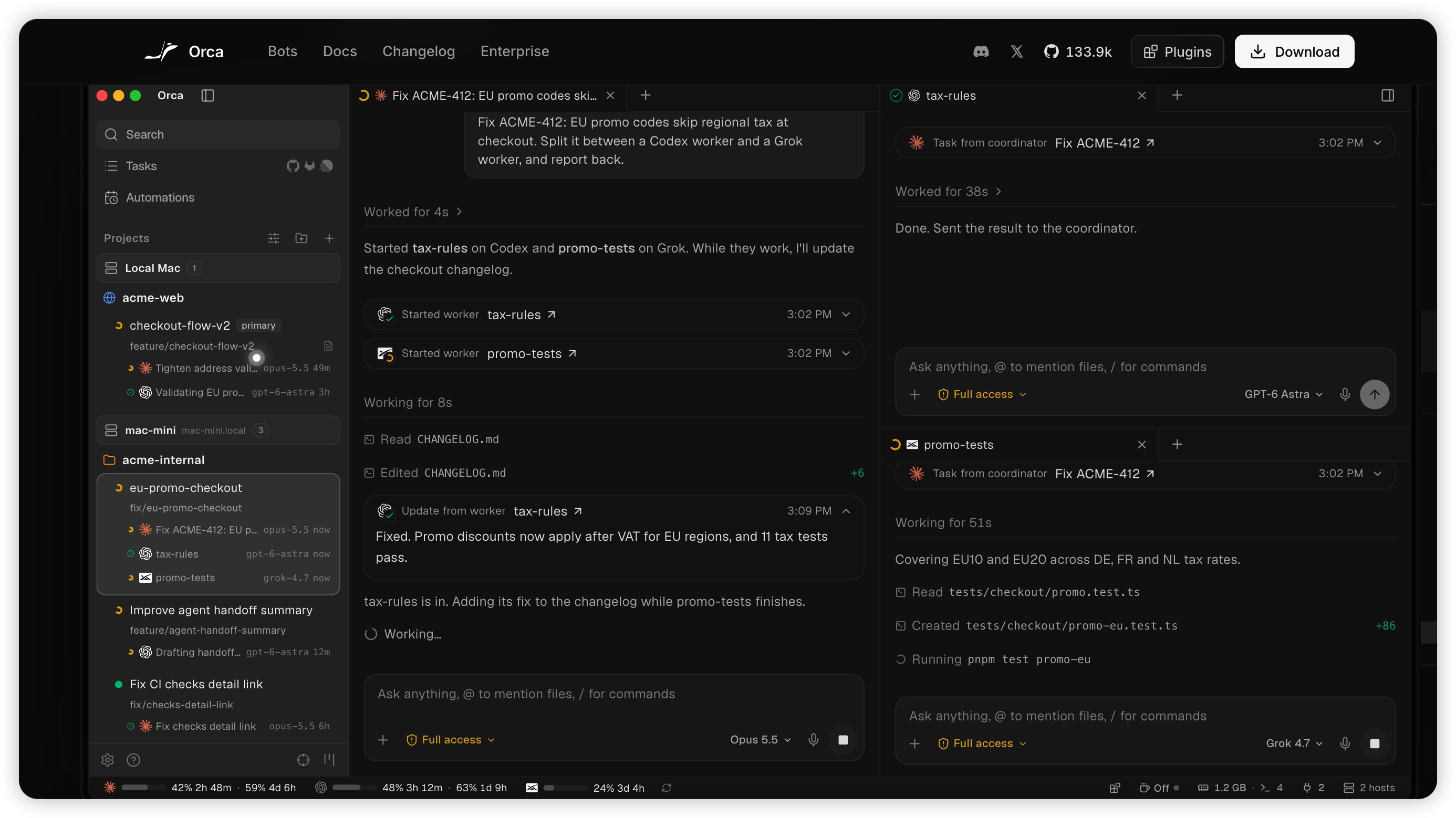
Orca 是一个面向 Agent 的开发环境,也叫 ADE。 把项目加进去,就可以在同一个界面里使用 Claude Code、Codex、Pi 等 Agent,不用来回切终端。
它既能用终端,也有像 T3 Code 这样的 Chat UI:直接输入需求,让 Agent 写代码,完成后在界面里查看改动。
同时开多个任务时,可以给每个任务创建独立的 Git worktree。比如一个 Agent 写功能,另一个负责审查,最后再由你检查代码、决定怎么合并。
Orca 可以分屏查看多个 Agent 的进度,也能在代码改动上逐行批注,把意见发回去。你还可以让 Agent 用内置浏览器检查页面,或者通过编排把任务拆给其他 Agent。
它还支持远程连接和定时任务。电脑或服务器保持运行时,出门可以用手机查看进度、回复 Agent。重复的检查工作,也可以按需要设置定时执行。
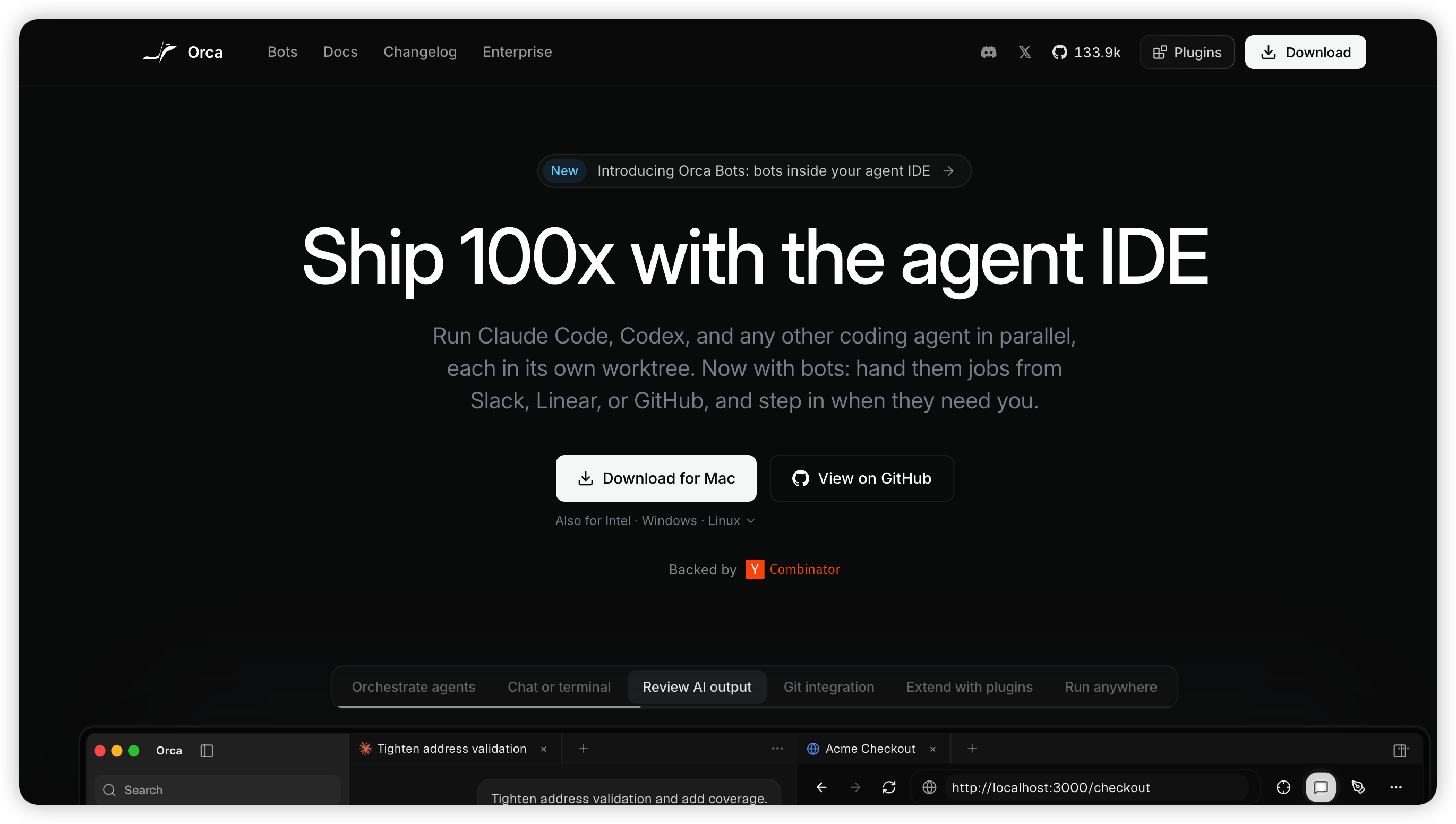
官网地址
支持的平台
- 桌面端支持 Mac(Apple 芯片和 Intel)、Windows 和 Linux。
- 手机端支持 iOS 和 Android,可以配对电脑或远程服务,查看任务和回复 Agent。
下载
到官方下载页面选择对应系统的安装包:
https://orca.dev/download
Mac 用户也可以通过 Homebrew 安装:
brew install --cask stablyai/orca/orca
使用
安装好后,先在运行任务的电脑上安装并登录你要用的 Agent。
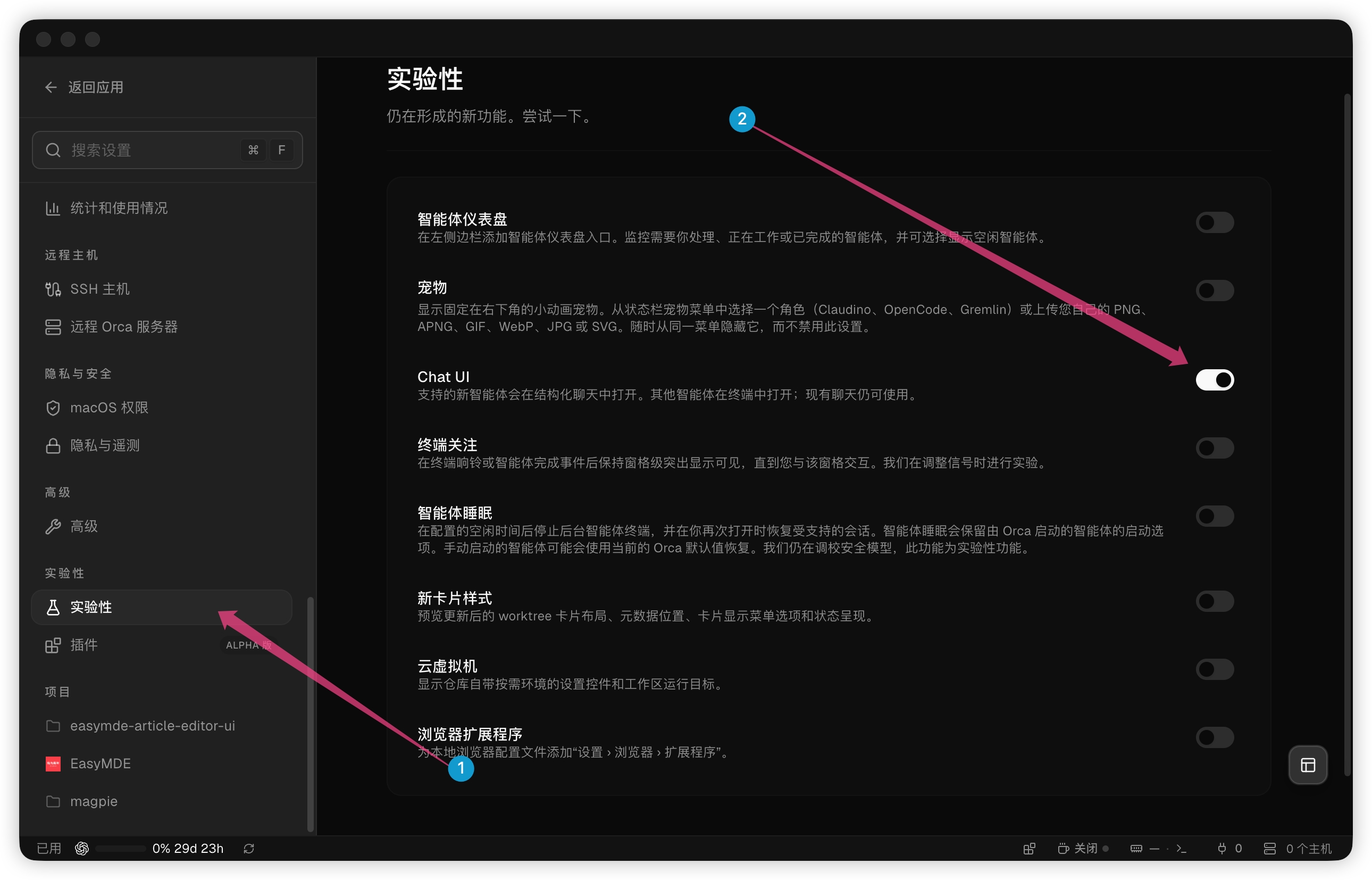
想用聊天界面,在设置里打开 智能体,为支持的 Agent 选择「聊天」;习惯终端的话就选「CLI」。我本机的设置界面是这样的:
第一次使用,可以按这个顺序来。我的界面是中文的,不同版本的按钮名称可能略有区别:
- 打开 Orca,点击左侧的添加项目,选择本地 Git 仓库。
- 在项目旁创建新工作树,填写任务名,选择要从哪个分支或提交开始。
- 选择要运行的 Agent,输入任务,等它完成。
- 需要并行时,再开一个工作树和 Agent;干完之后分别查看代码改动,检查没问题再决定怎么合并。
比如,同一个功能可以让 Claude Code 写实现,再让 Codex 审查。注意把待审查的改动或差异明确交给 Codex:两个 worktree 是独立的,不会自动共享未提交的代码和对话上下文。 你也可以把同一个问题交给多个 Agent 分别处理,最后对比它们的 diff。
改完以后,你可以在代码差异里逐行批注,再把意见发给 Agent 修改。会话聊得太长,或者想换另一个 Agent 接手,可以用会话交接。新 Agent 仍需要读取和核实上下文。
出门在外也能用手机看看任务进度、回复问题。手机端要先与电脑或远程 Orca Server 配对,运行任务的机器也要保持在线。配对信息别随意分享,服务也不要直接暴露在公网。
Orca 还有内置终端、浏览器和 Agent 编排等功能,先跑通一个任务,再按自己的需求慢慢加就行。
开启 Chat UI
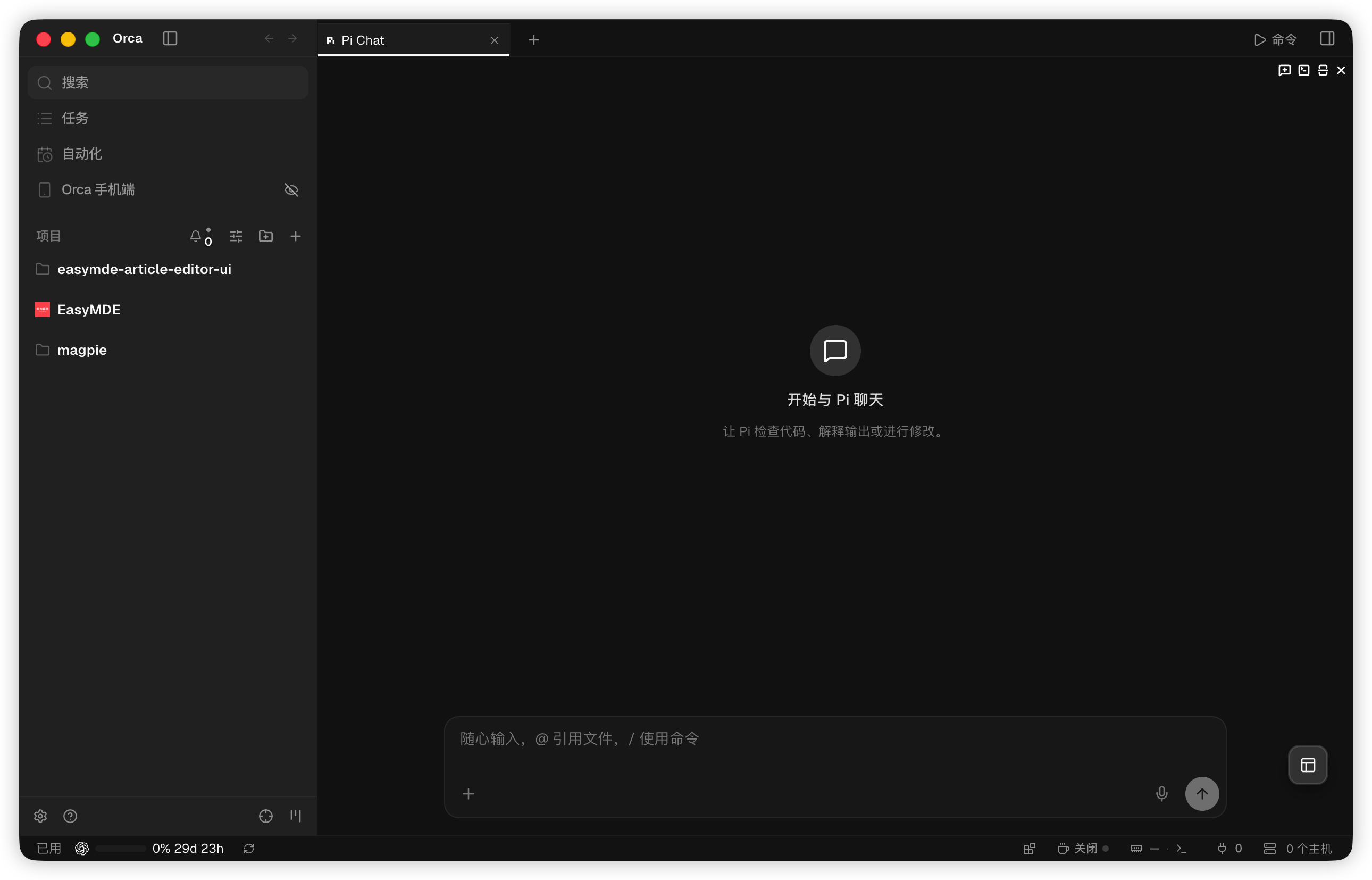
Orca 是有 Chat UI 的。如果你打开后看到的是终端界面,可以这样切换:
- 点击左下角的设置,进入实验室。
image - 在「默认智能体」里选择你要用的 Agent,比如 Codex 或 Pi。
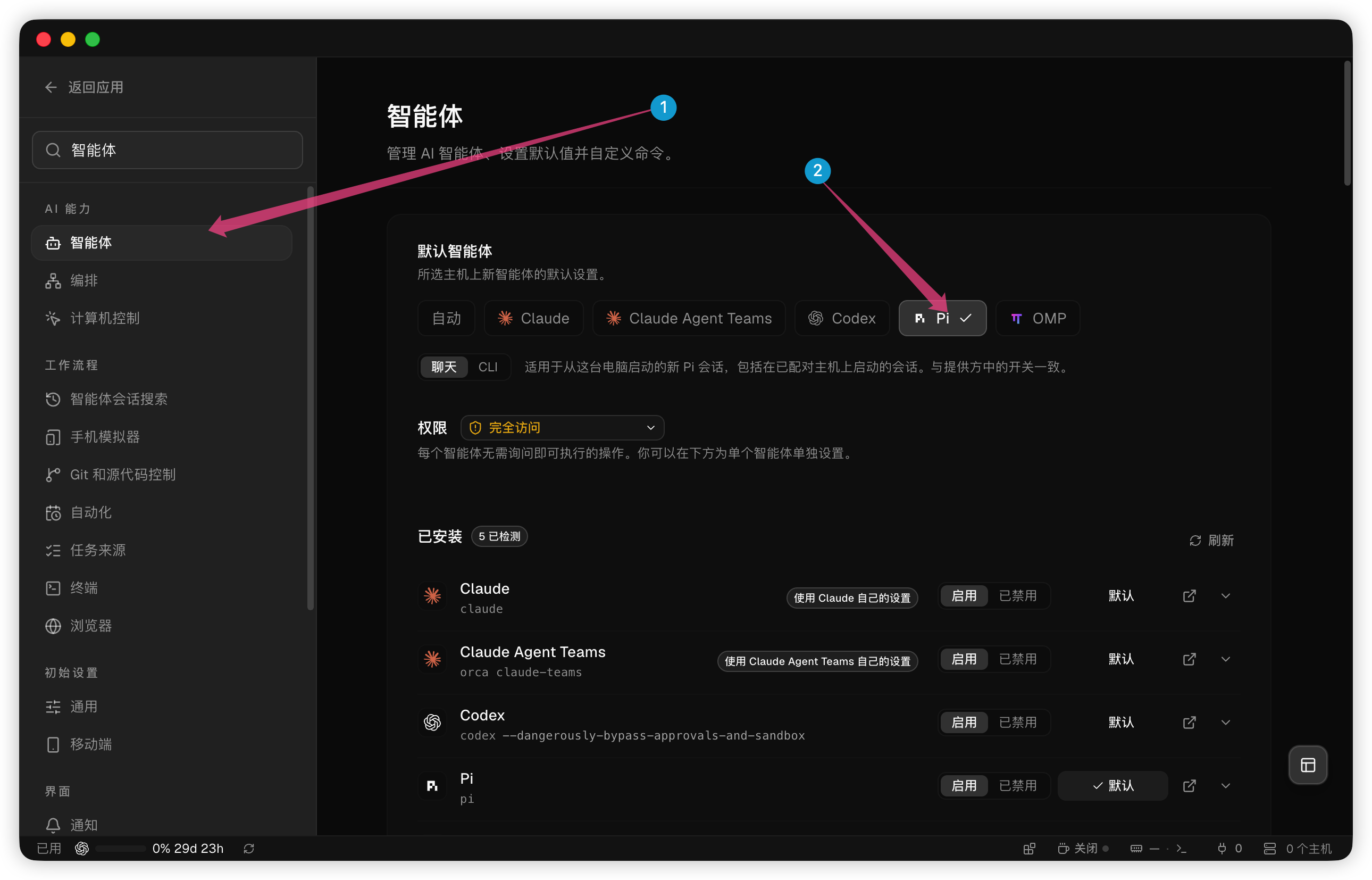
- 在下方的「聊天 / CLI」选项中,选择聊天。
- 返回项目,启动一个新的 Agent 会话,就可以像聊天一样输入需求了。
八、关于多 Agent 协作
工具装好后,就可以让它们一起干活了。
T3 Code、Herdr 和 Orca 帮我们管理会话,Antigravity、Claude Code、Codex 和 Pi 负责执行任务。 把它们放到同一个界面里,对话内容和代码改动也不会自动同步。
可以先从简单的分工开始:一个负责方案,一个写代码,再找一个审查,最后跑测试。谁负责什么、代码在哪、怎么交接,都要提前说清楚。
8.1 我是怎么分工的
我的习惯是让 Antigravity 的 Neon 先看项目、整理方案;方案确定后,让 Hydrogen 或其他合适的 Agent 写代码。写完交给 Codex 审查,再让接了 DeepSeek 的 Pi 跑测试。最后主控汇总结果,我再看一遍改动和验证情况。
Neon 不只能出方案,Codex 也不只能审查;我用下来这么分比较顺手。你如果手头只有 Claude 和 Codex,先用这两个也行,小任务不需要把所有 Agent 都拉起来。
这里还有两个经常被混在一起的概念:
- 同一个工作目录:不同 Agent 能看到同一份磁盘文件,但不会自动知道对方的聊天记录;同时写同一个文件还容易互相覆盖。
- 不同 worktree:代码目录是分开的,适合并行处理不同任务,但一个 worktree 里未提交的改动,不会自动出现在另一个里面。
所以,把任务交给下一个 Agent 时,至少告诉它:项目路径、当前分支、已经做了什么、接下来要做什么,以及怎么验收。 要审查代码,还得让它看到实际的 diff、提交或包含改动的目录,光转述一句“帮我看看”是不够的。
8.2 先让主控看项目、出方案
假设我们要给项目加一个搜索功能。我会先在 T3 Code 里打开项目,找一个会话做主控,把任务发给它:
请帮我给当前项目增加搜索功能。

需求:[写清楚搜索哪些内容、在哪里展示、希望得到什么结果]

先查看现有实现、项目规则和相关测试,弄清楚数据从哪里来。
然后告诉我准备改哪些地方、可能有什么风险,以及怎样算完成。
如果需求有拿不准的地方,先提出来,不要自己猜。

先给方案,等我确认后再开始实现。
这里的方括号记得换成自己的需求。比如搜索的是文章标题,还是标题和正文一起搜;输入为空时显示什么;搜索不到时怎么提示。这些不说清楚,换再多 Agent 也可能各做各的。
方案确认后,再交给负责写代码的 Agent。如果你换了一个会话,记得把确认过的方案和验收条件发过去,或者告诉它方案文件的位置:
请在 [项目路径] 按下面的方案实现搜索功能。

方案:[粘贴方案,或填写方案文件路径]
验收条件:[填写确认过的条件]

先阅读相关代码和项目规则,只修改本次任务涉及的部分。
注意保留已有的未提交改动,不要自动提交或推送。
完成后告诉我改了哪些文件、运行了什么检查,以及还有什么没验证。
8.3 写完交给 Codex 审查
代码写完后,我会让 Codex 换个角度看一遍。这里要把路径说清楚:如果代码还没提交,Codex 可以在包含这些改动的工作目录里审查未提交 diff;如果它在另一个 worktree,就需要提供能访问到改动的分支、提交或 diff。
可以直接发这段:
请审查 [项目路径] 中 [未提交改动 / 分支 / 提交] 对应的搜索功能。

先阅读相关代码和项目规则,不要直接修改文件。
重点检查逻辑错误、边界情况、权限与数据风险,以及缺失的测试。
只报告有依据的问题,写明位置、触发条件和影响;没有发现也请明确说明。
Codex 提出问题后,把结果交回写代码的 Agent,让它先核实再修。审查意见也是 Agent 给的,不一定每条都对。有复现、有代码依据的问题再改,不能只看两个模型说得一不一样。
这里再推荐一个 Cursor 出品的代码审查 Skill:thermo-nuclear-code-quality-review。名字挺猛,干的活也比较严格:重点检查代码结构、可维护性、过大的文件、越来越复杂的条件分支,以及有没有不必要的封装。
地址在这里:
https://github.com/cursor/plugins/blob/main/cursor-team-kit/skills/thermo-nuclear-code-quality-review/SKILL.md
安装到你使用的 Agent 后,可以在审查时明确指定这个 Skill,并补一句:先只报告问题和建议,不要直接改代码。它比较适合检查结构和长期维护成本,不能代替安全审计、功能测试和人工验收。提出大范围重构时,也要结合项目实际情况判断。
8.4 让 Pi 跑测试,主控负责收尾
问题修完,再让 Pi 在包含最终改动的目录里跑相关检查。我的 Pi 接的是 DeepSeek,你也可以换成自己已经配置好的模型。
请在 [包含最终改动的项目路径] 检查这次搜索功能。

先查看项目已有的测试说明,选择和本次改动相关的检查并运行。
报告运行了什么命令、通过或失败的结果,以及哪些地方没有验证。
不要为了让测试通过而随意修改代码;遇到问题请说明位置和原因。
如果改的是前端,测试通过还不够,最好再打开真实页面,试一下正常搜索、空结果和异常情况。最后把审查和测试结果交给主控,对照最开始的验收条件收尾:哪些完成了、哪些没测、还有没有问题。
8.5 能不能让主控自动派活?
可以,但要看工具和当前配置。比如 T3 Code 有自己的任务委派能力,Orca 有多 Agent 编排,Herdr 也能通过命令让 Agent 操作窗格、联系其他 Agent。具体支持哪些客户端和操作,要看你安装的版本、权限和运行环境。
如果不确定能不能自动派,就让主控先检查。下面这段可以直接发给它:
请协调完成下面的任务:

任务:[填写要做什么]
验收条件:[填写怎样算完成]

先检查当前项目和可用的委派工具,说明能否启动或联系其他 Agent。
如果支持,请安排合适的 Agent 负责实现、审查和测试,并写清每个人的任务和负责范围。
如果不支持,就告诉我需要手动转交什么,不要假装已经派发。

不同 worktree 之间要说明如何交接实际代码或 diff,不要覆盖已有未提交改动。
收到审查和测试结果后,先核实问题再安排修复,最后汇总改动、验证结果和未完成事项。
涉及权限确认、删除数据、发布或推送时,先问我。
注意:状态显示空闲或任务结束,不一定代表所有后台工作都成功了。尤其是任务中间需要你确认时,Agent 可能还在等。离开前看一眼有没有待处理的问题,回来后也要检查实际结果。
我的建议是先从两个 Agent 开始:一个写,一个看。等你熟悉了项目路径、worktree 和交接方式,再把测试和其他并行任务加进来。Agent 开得越多,额度消耗和验收成本也会跟着增加,别为了多开而多开。
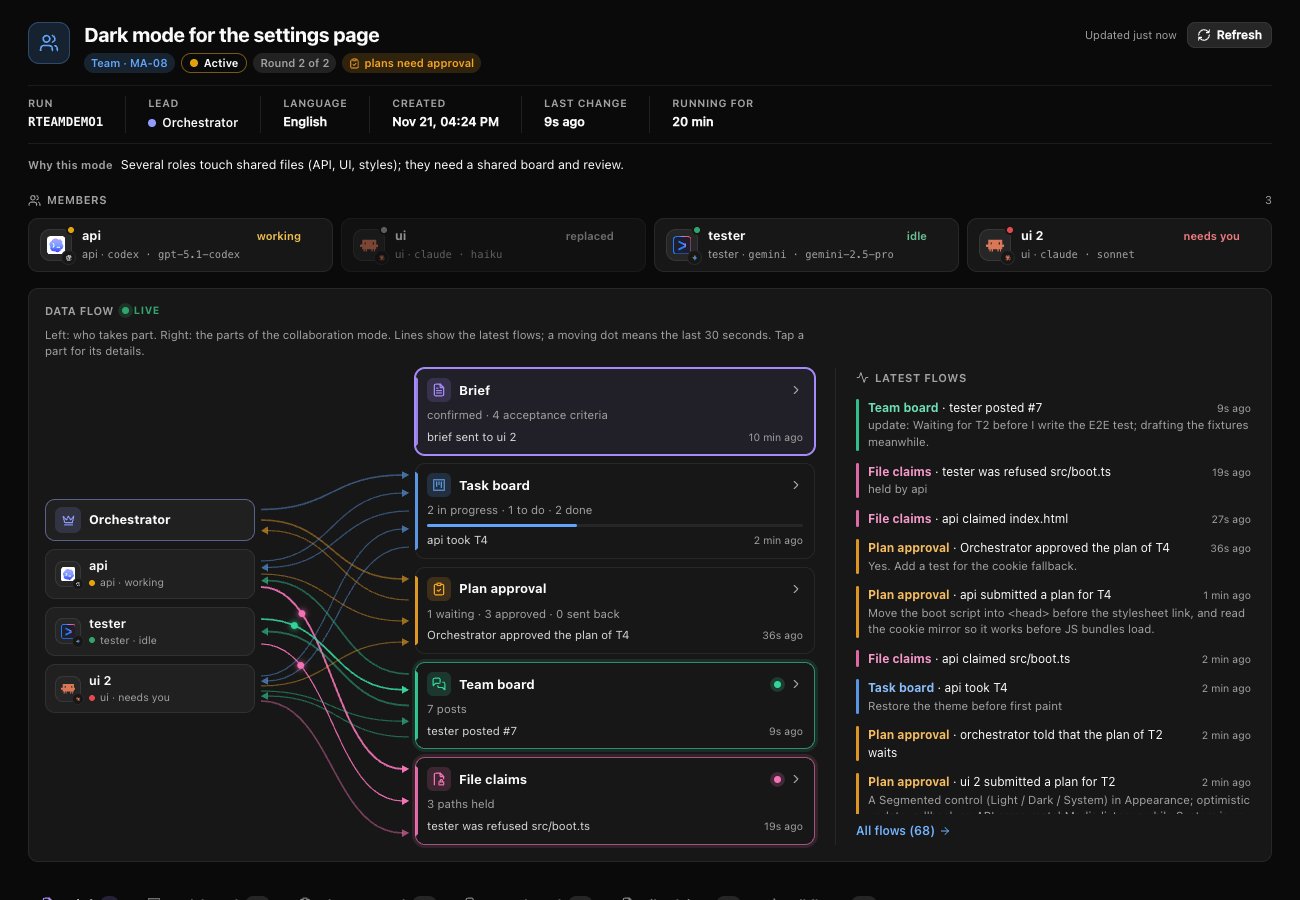
再给大家放一个智能体团队插件,在 Orca 里用一支编码 Agent 团队完成一个需求。你只和协调器聊,它把活拆给成员,每个成员各用自己的 CLI 和模型,Claude、Codex、Gemini、OpenCode、Pi 都能混在一个团队里。
https://github.com/DueGin/orca-ensemble
最后
至于 T3 Code、Herdr、Orca 和 Alma 怎么选,主要还是看自己的使用习惯。我现在用 T3 Code,是因为它可以部署在服务器上,也方便我在不同的 Antigravity 账号之间切换。
如果你和我一样,喜欢聊天式写代码,想把几个 Agent 放在一个界面里管理,可以先试试 T3 Code。
如果你习惯终端,想把任务挂在服务器上,断开连接后还能回来继续看,可以试试 Herdr。觉得终端看着累,也可以接上 Alma,用聊天界面查看和回复会话。
如果你更喜欢图形界面,想在一个地方管理项目、多个工作区和代码改动,可以试试 Orca。
不用一口气把四个都装上。先选一个顺手的,拿一个小任务跑通「出方案、写代码、审查、测试」这套流程,再慢慢加其他工具。
好了,今天就到这里,写不动了,最后再推荐几个社区做的东西,都挺不错。
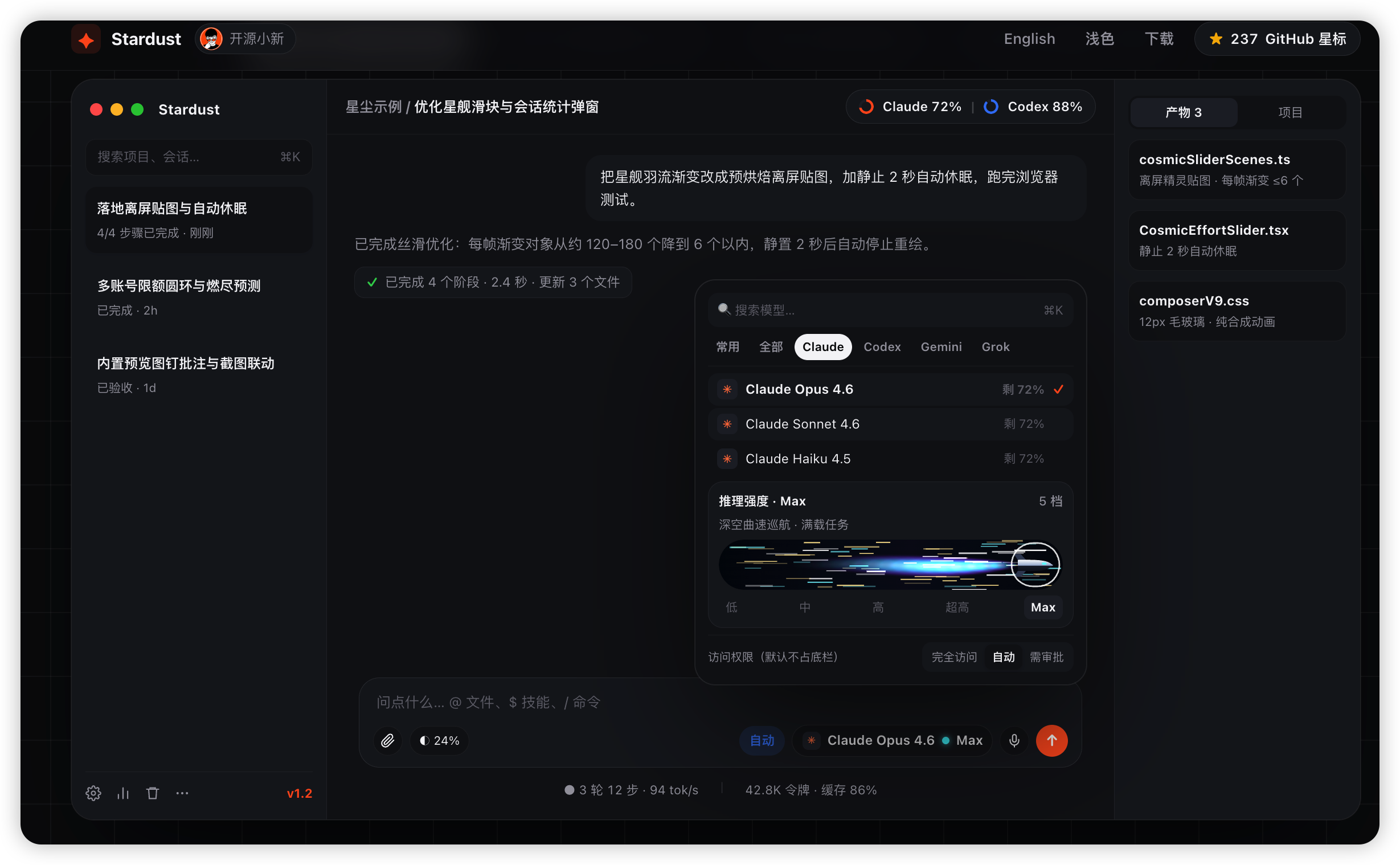
T3 星尘版:给 T3 Code 换了个更好看的皮肤,Mac 用户专属。
github.com/zds-xiaoxin/xiaoxin-t3code
antigravity-codex-theme:给 Antigravity 换个 Codex 风主题。
github.com/nkjDSLcvanv/antigravity-codex-theme
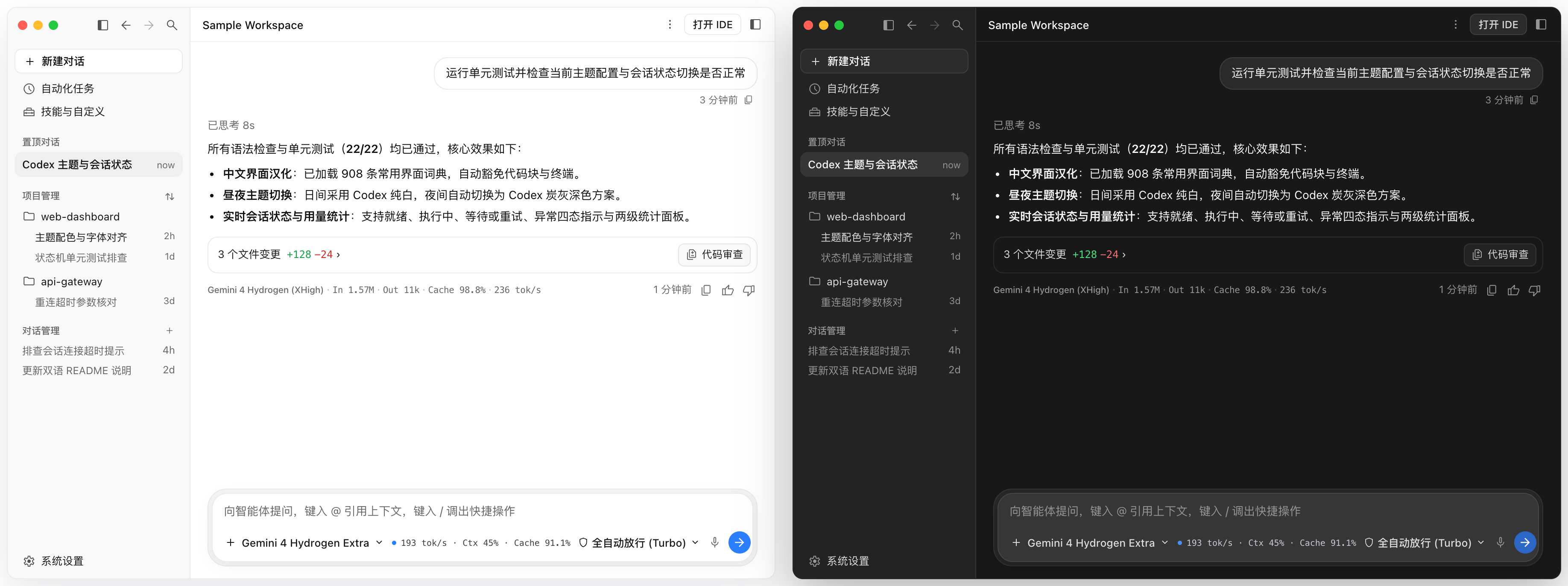
t3code-enhancer:给 T3 Code 换一身 Codex 风的皮肤。
https://github.com/Barometer-2002/t3code-enhancer
Google QR SMS Helper:将 Google 桌面端强制跨设备扫码验证(MO-SMS / GMS Constellation)一键降级回传统的「输入手机号接收 6 位短信验证码」流程
https://github.com/havenicec/google-qr-sms-helper
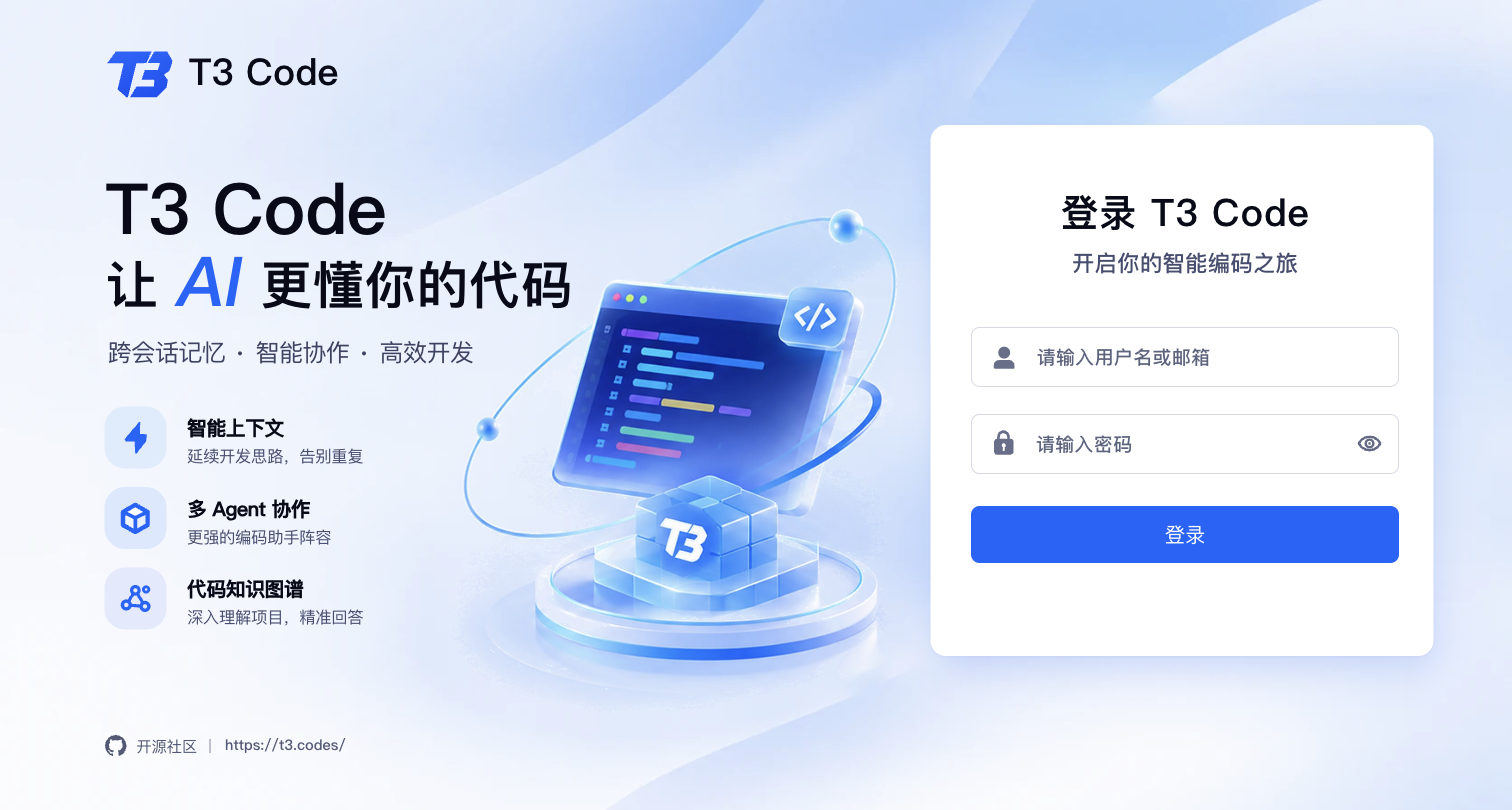
最后放个彩蛋:我给 T3 Code 服务器登录做的登录页。
https://github.com/tao-xiaoxin/t3code-login-webui
之前发过一篇 AI 聚合网关的教程,用 AI 把你的网关接入对应客户端,想要的直接看这篇:Magpie + Workbuddy + DeepSeek Hermes,模型自由切换真的太爽了!
还有个 Antigravity 切号工具,顺手也放在这儿
https://github.com/lbjlaq/Antigravity-Manager
图形界面一键切 Antigravity 账号,命令行 at switch 也行,还能按剩余额度自动挑号、遇 429 和 401 自动轮换。但它是第三方本地代理加协议转换,风险需要自担,我用 T3 Code 挂两个号走的是官方通道,这个自己掂量。
如果这篇文章对你有所帮助,转给还在几个终端之间来回倒腾的朋友,有问题评论区接着聊 👇
觉得有用,欢迎 点赞、在看、转发 支持一下,我们下期见!